












 Contenus
 Précédent
 Suivant


| | | |
| |||
| |||
| | | |
| ContenusPrécédentSuivant | | |
Suivez la procédure suivante pour installer le pilote d'impression et le Manuel utilisateur.

Ne mettez pas l'imprimante sous tension tant que vous n'avez pas lu les instructions fournies.
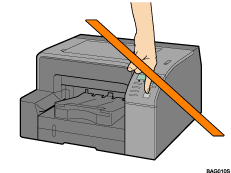
Pour procéder à une installation dans Windows 2000/XP/Vista, Windows Server 2003 ou WindowsNT4.0, vous devez vous connecter en tant qu'utilisateur doté des droits d'administrateur.
Remarques sur l'installation (connexion USB)
Si le message « Signature numérique introuvable » ou si la boîte de dialogue [Installation de logiciel], [Installation matérielle] ou [Windows ne peut pas vérifier l'éditeur de ce pilote] s'affiche :
Cliquez sur [Oui], [Continuer quand même] ou [Installer ce pilote quand même] pour poursuivre l'installation.
Si la boîte de dialogue [Assistant Ajout de nouveau matériel détecté] s'affiche :
Cliquez sur [Installer le matériel que je sélectionne manuellement dans la liste (utilisateur expérimenté)] puis cliquez sur [Suivant >].
Cliquez sur [Inclure cet emplacement dans la recherche], puis cliquez sur [Parcourir].
Accédez au dossier « PILOTES » sur le CD-ROM puis cliquez sur [OK]. Sélectionnez le dossier propre à votre système d'exploitation.
Assurez-vous de désactiver la case [Rechercher les supports amovibles (disquette, CD-ROM...)].
Pour obtenir des informations détaillées sur les fichiers stockés sur le CD-ROM identifié par une étiquette, voir Logiciel sur le CD-ROM.
Démarrez Windows et insérez le CD-ROM fourni dans le lecteur.
Quittez toutes les applications en cours d'exécution.
Lorsque vous démarrez Windows, l'Assistant ajout de nouveau matériel s'affiche. Si tel est le cas, cliquez sur [Annuler]. Vérifiez encore une fois que l'imprimante est hors tension.
Sélectionnez une langue pour l'interface puis cliquez sur [OK].
Cliquez sur [Installation rapide pour USB].
Lisez attentivement tout le contrat de licence. Si vous acceptez les termes de ce contrat de licence, cliquez sur [J'accepte les termes du contrat de licence] puis cliquez sur [Suivant >].
Vérifiez que l'imprimante est hors tension puis cliquez sur [Suivant >].
Vérifiez une nouvelle fois que l'imprimante est hors tension puis cliquez sur [Suivant >].
Vérifiez que la boîte de dialogue suivante s'affiche.
Si la boîte de dialogue [Installation de logiciel] ou [Windows ne peut pas vérifier l'éditeur de ce pilote] s'affiche, voir « Remarques sur l'installation ».
Assurez-vous que l'ordinateur et l'imprimante sont connectés correctement puis appuyez sur la touche [Alimentation].
L'installation est lancée.
Si la connexion à l'ordinateur ne se confirme pas, redéfinissez les paramètres du port une fois l'installation terminée.
Si le message « Signature numérique introuvable » ou la boîte de dialogue [Assistant Ajout de nouveau matériel détecté] ou [Installation matérielle] s'affiche, voir « Remarques sur l'installation ».
Indiquez si vous souhaitez que l'affichage de l'état de l'imprimante s'affiche automatiquement puis cliquez sur [Suivant >].
Vérifiez le résultat de l'installation puis cliquez sur [Suivant >].
Installez le Manuel utilisateur.
Cliquez sur [Terminer].
Le pilote d'impression et le Manuel utilisateur sont dorénavant installés.
Si le message « Signature numérique introuvable » ou la boîte de dialogue [Assistant Ajout de nouveau matériel détecté] ou [Installation matérielle] s'affiche, voir « Remarques sur l'installation ».

Après avoir inséré le CD-ROM, la boîte de dialogue [Drivers, Manual & Utilities] s'affiche. Si tel n'est pas le cas, double-cliquez sur l'icone du CD-ROM sous [Poste de travail] ou [Explorateur] puis double-cliquez sur [Setup.exe].
Une fois l'installation terminée, l'icône Manuel utilisateur s'affiche sur le bureau.
Si le système vous invite à redémarrer l'ordinateur, faites-le.
Vérifier que le pilote d'impression est installé correctement en vérifiant que la touche [Alimentation] de l'imprimante est allumée puis en réalisant un test d'impression.
 |
 | Copyright (C) 2007 |
