






Désinstallation du pilote d'impression
Pour mettre à jour le pilote d'impression, désinstallez l'ancienne version avant d'installer la nouvelle.

L'explication suivante se base sur Windows 98. Les procédures varient selon les systèmes d'exploitation.
L'affichage de l'état installé avec le pilote d'impression actuel est désinstallé en même temps que le pilote.
Les paramètres personnalisés enregistrés sont également supprimés. Pour continuer à les utiliser, sauvegardez-les en tant que fichiers de paramètres personnalisés avant la désinstallation.
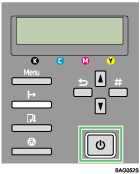
 Appuyez sur la touche [Alimentation] pour mettre l'imprimante hors tension.
 Dans le menu [Démarrer], pointez sur [Paramètres] puis cliquez sur [Imprimantes].
 Cliquez sur l'icône de l'imprimante, puis cliquez sur [Supprimer] dans le menu [Fichier].
Un message de confirmation s'affiche.
 Cliquez sur [Oui].
Le pilote d'impression est désinstallé.
 Cliquez deux fois sur [Poste de travail].
 Dans le menu [Affichage], cliquez sur [Options des dossiers...].
 Cliquez sur l'onglet [Affichage].
 Dans la zone [Paramètres avancés :], cliquez sur [Ne pas afficher les fichiers cachés], puis décochez la case [Afficher le chemin complet dans la barre de titre].
 Cliquez sur [OK].
 Dans le menu [Démarrer], pointez sur [Rechercher], puis cliquez sur [Fichiers ou dossiers...].
 Cliquez sur l'onglet [Nom et emplacement], puis saisissez un nom de fichier dans le champ [Nommé :].
Saisissez « RCDAD19X.inf » en tant que nom INF.
 Dans la zone [Regarder dans :], sélectionnez le disque dur sur lequel Windows est installé, puis cliquez sur [Rechercher maintenant].
 Effectuez un clic droit sur le fichier affiché à l'issue de la recherche, puis cliquez sur [Supprimer...].
Le fichier INF est désinstallé.
 Après la désinstallation du pilote d'impression, redémarrez Windows.

Pour obtenir des informations détaillées sur le stockage de paramètres personnalisés enregistrés, voir l'aide du pilote d'impression.
Pour obtenir des informations détaillées sur la mise à jour du pilote d'impression, contactez votre vendeur ou le SAV.

