












 Inhalt
 Zurück
 Weiter


| | | |
| |||
| |||
| | | |
| InhaltZurückWeiter | | |
Um den Druckertreiber zu aktualisieren, deinstallieren Sie zunächst den alten Druckertreiber, bevor Sie einen neuen Treiber installieren.

Bei der folgenden Erläuterung wird Windows 98 als Beispiel verwendet. Es kann sein, dass sich die Schritte bei anderen Betriebssystemen unterscheiden.
Der Statusmonitor, der mit dem aktuellen Druckertreiber installiert ist, wird bei einer Deinstallation des aktuellen Druckertreibers ebenfalls deinstalliert.
Registrierte benutzerdefinierte Einstellungen werden ebenfalls gelöscht. Um registrierte benutzerdefinierte Einstellungen weiterhin verwenden zu können, müssen Sie diese als entsprechende Dateien vor der Deinstallation speichern.
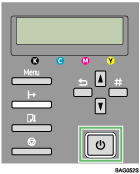
Drücken Sie die [Ein/Aus]-Taste des Druckers, um den Drucker auszuschalten.
Gehen Sie im [Start]-Menü zu [Einstellungen] und klicken Sie auf [Drucker].
Klicken Sie auf das Symbol des Druckers und klicken Sie dann im Menü [Datei] auf [Löschen].
Eine Bestätigungsmeldung wird angezeigt.
Klicken Sie auf [Ja].
Der Druckertreiber wird deinstalliert.
Doppelklicken Sie auf [Arbeitsplatz].
Klicken Sie im Menü [Ansicht] auf [Ordneroptionen...].
Klicken Sie auf die Registerkarte [Ansicht].
Klicken Sie im Dialogfeld [Erweiterte Einstellungen:] auf [Versteckte Dateien ausblenden] und deaktivieren Sie dann das Kontrollkästchen [Vollständigen Pfad in der Titelleiste anzeigen].
Klicken Sie auf [OK].
Gehen Sie im [Start]-Menü zu [Suchen] und klicken Sie auf [Nach Dateien oder Ordnern...].
Klicken Sie auf die Registerkarte [Name und Pfad] und geben Sie den Dateinamen in das Feld [Name:] ein.
Geben Sie “RCDAD19X.inf” als INF-Namen ein.
Wählen Sie im Fenster [Suchen in:] die Festplatte aus, auf der Windows installiert ist, und klicken Sie dann auf [Jetzt suchen].
Klicken Sie mit der rechten Maustaste auf die angezeigte Datei und klicken Sie auf [Löschen...].
Die INF-Datei wird deinstalliert.
Starten Sie Windows neu, nachdem Sie den Druckertreiber deinstalliert haben.

Weitere Informationen zum Speichern von registrierten benutzerdefinierten Einstellungen finden Sie in der Hilfe des Druckertreibers.
Setzen Sie sich für weitere Informationen zur Aktualisierung des Druckertreibers mit Ihrem Vertriebs- oder Kundendienstmitarbeiter in Verbindung.
 |
 | Copyright (C) 2007 |
