












 Inhalt
 Zurück
 Weiter


| | | |
| |||
| |||
| | | |
| InhaltZurückWeiter | | |
Öffnen Sie das Dialogfeld "Druckereigenschaften".
Klicken Sie auf die Registerkarte [Wartung].
Klicken Sie auf [Statusmonitor anzeigen].
Das Dialogfeld des Statusmonitors wird angezeigt.
Überprüfen Sie den Kartuschenstatus.
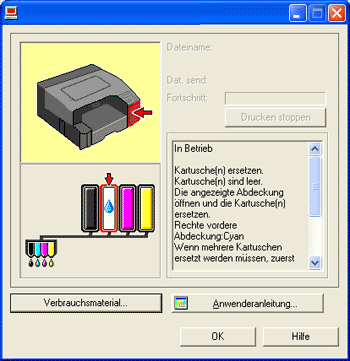
In der obigen Abbildung ist die Cyan-Druckkartusche leer.
Wenn der Hintergrund des Bildes in der oberen linken Ecke des Dialogfelds gelb ist, ist die angezeigte Kartusche leer. Der Druckvorgang kann unter Verwendung der noch im Drucker verbleibenden Farbe fortgesetzt werden, in der Druckkartusche ist jedoch keine Farbe mehr vorhanden. Überprüfen Sie, welche Farbkartuschen ausgetauscht werden müssen und wechseln Sie dann die entsprechende aus.
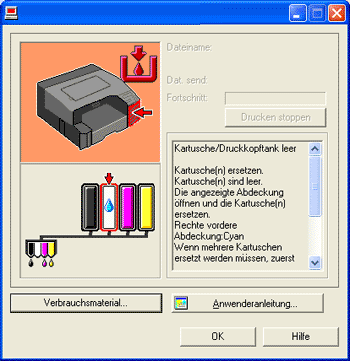
In der obigen Abbildung ist keine Cyan-Farbe mehr vorhanden.
Wenn der Hintergrund des Bildes in der oberen linken Ecke des Dialogfelds rot ist, ist die angezeigte Farbe leer. Der Druckvorgang kann nicht ausgeführt werden. Tauschen Sie die Druckkartusche aus.
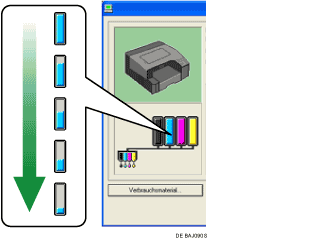
Von links nach rechts gesehen zeigen die Anzeigen für den Kartuschenwechsel den Status der schwarzen (K), Cyan- (C), Magenta- (M) und der gelben (Y) Druckkartusche an.

Mithilfe des Kartuschenstatus können Sie die Notwendigkeit eines Kartuschenwechsels bestimmen.
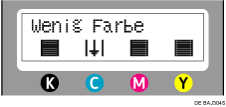
Es kann auch eine Meldung auf dem Bedienfeld überprüft werden, die auf einen Kartuschenwechsel hinweist.

Achten Sie darauf, die Druckkartuschen korrekt einzusetzen. Anderenfalls erkennt der Statusmonitor die verbleibende Farbmenge in den Kartuschen nicht. Weitere Informationen zum Umgang mit Druckkartuschen finden Sie auf Umgang mit Druckkartuschen.
 |
 | Copyright (C) 2007 |
