












 Inhalt
 Zurück
 Weiter


| | | |
| |||
| |||
| | | |
| InhaltZurückWeiter | | |
Dieser Abschnitt erläutert, wie Sie nur den Druckertreiber installieren, wenn der Drucker über USB mit dem Computer verbunden ist.
Wenn Sie den Druckertreiber bereits mithilfe der Express-Installation für USB installiert haben, müssen Sie ihn nicht noch einmal installieren.

Um den Druckertreiber unter Windows 2000/XP/Vista oder Windows Server 2003 zu installieren, müssen Sie sich als Benutzer mit Administratorrechten anmelden.
Schalten Sie den Drucker noch nicht ein.
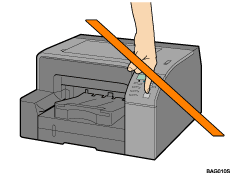
Die folgende Erklärung verwendet Windows XP als Beispiel. Die Schritte können unter anderen Betriebssystemen abweichen.
Die Bildschirme unterscheiden sich entsprechen der Betriebssystemumgebung.
Starten Sie Windows und legen Sie die mitgelieferte CD-ROM in das CD-ROM-Laufwerk ein.
Schließen Sie alle anderen Anwendungen, die momentan ausgeführt werden.
Wenn Sie Windows starten, kann es sein, dass der Hardware-Assistent angezeigt wird. Sollte dies der Fall sein, klicken Sie auf [Abbrechen]. Vergewissern Sie sich erneut, dass der Drucker ausgeschaltet ist, und fahren Sie mit Schritt 2 fort.
Nachdem Sie die CD-ROM eingelegt haben, wird das Dialogfeld [Driver, Manual & Utility] angezeigt. Ist dies nicht der Fall, doppelklicken Sie unter [Arbeitsplatz] oder im [Explorer] auf das Symbol für das CD-ROM-Laufwerk und doppelklicken Sie auf [SETUP.EXE].
Wenn der Bildschirm [Driver, Manual & Utility] selbst nach einem Doppelklick auf das Symbol [SETUP.EXE] nicht angezeigt wird oder falls während der Installation ein Fehler auftritt, öffnen Sie das CD-ROM-Laufwerk über [Arbeitsplatz] oder über den [Explorer], doppelklicken Sie auf das Symbol [Englisch] und installieren Sie dann den Druckertreiber gemäß den Anweisungen, die auf dem Bildschirm angezeigt werden.
Wählen Sie eine Sprache aus und klicken Sie auf [OK].
Klicken Sie auf [Druckertreiber].
Lesen Sie die gesamte Lizenzvereinbarung aufmerksam durch. Wenn Sie die Lizenzvereinbarung akzeptieren, klicken Sie auf [Ich akzeptiere die Lizenzvereinbarung] und klicken Sie dann auf [Weiter >].
Klicken Sie auf [Mit USB-Kabel verbunden] und klicken Sie dann auf [Weiter >].
Überprüfen Sie erneut, ob der Drucker ausgeschaltet ist, und klicken Sie dann auf [Weiter >].
Überprüfen Sie, ob das nachfolgend abgebildete Dialogfeld angezeigt wird.
Vergewissern Sie sich, dass der Drucker und der Computer korrekt miteinander verbunden sind, und drücken Sie dann die [Ein/Aus]-Taste.
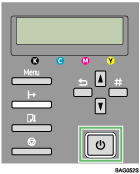
Die Installation beginnt.
Wählen Sie aus, ob der Statusmonitor automatisch geöffnet werden soll oder nicht und klicken Sie dann auf [Weiter >].
Überprüfen Sie die Ergebnisse der Installation und klicken Sie dann auf [Fertig stellen].

Sie können unter Windows NT 4.0 [Mit USB-Kabel verbunden] nicht auswählen.
Wenn die Meldung “Digitale Signatur nicht gefunden” oder das Dialogfeld [Assistent für das Suchen neuer Hardware] bzw. [Hardwareinstallation starten] angezeigt wird:
Klicken Sie auf [Ja], [Trotzdem fortfahren] oder [Diesen Treiber trotzdem installieren], um mit der Installation fortzufahren.
Starten Sie den Computer neu, wenn Sie dazu aufgefordert werden.
Vergewissern Sie sich, dass der Druckertreiber korrekt installiert wurde, indem Sie überprüfen, ob die Taste [Ein/Aus] auf dem Drucker leuchtet. Führen Sie einen Testdruck durch.
Um den Testdruck durchzuführen, öffnen Sie das Dialogfeld "Druckereigenschaften" und klicken Sie auf der Registerkarte [Wartung] auf [Testseite drucken].
Um einen USB-Anschluss für die Freigabe des Druckers auf einem Server festzulegen, auf dem die Windows-Firewall ausgeführt wird, müssen Sie diesen Anschluss der Windows-Firewall hinzufügen, bevor Sie den Statusmonitor verwenden.
Klicken Sie im Dialogfeld "Windows Firewall" auf die Registerkarte [Ausnahme] und aktivieren Sie das Kontrollkästchen [Datei- und Druckerfreigabe].
Klicken Sie auf [Anschluss hinzufügen...], vergewissern Sie sich, dass [TCP] ausgewählt ist und geben Sie dann unter [Anschlussnummer] den Wert “55665” ein.

Weitere Informationen zur ausschließlichen Installation der Anwenderanleitung finden Sie unter "Setup" Installation der Anwenderanleitung.
Weitere Informationen zur Freigabe des Druckers finden Sie auf Freigeben des Druckers.
 |
 | Copyright (C) 2007 |
