






Устранение замятия бумаги в блоке двусторонней печати (не входит в комплект поставки)
Для устранения замятия бумаги в блоке двусторонней печати выполните следующее.

Если в принтере установлен многофункциональный обходной лоток, выключите питание принтера и отсоедините многофункциональный обходной лоток.
Застрявшую бумагу можно вывести на наклонную плоскость лотка 1, если открыть левую крышку и повернуть колесико подачи бумаги.
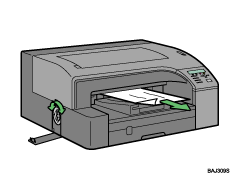
Если после поворота колесика подачи бумаги замятие не будет устранено, выполните следующее:
 Нажмите кнопку на крышке блока двусторонней печати в центре обходного лотока, затем откройте крышку блока двусторонней печати.
 Устраните замятие бумаги.
 Закройте крышку блока двусторонней печати.
Если многофункциональный обходной лоток отсоединен, не забудьте выключить питание перед повторной установкой лотка.
Начнется печать.
Если устранение замятия бумаги вызывает затруднения, извлеките бумагу, выполнив следующие действия.
Нажав на защелки по обеим сторонам блока двусторонней печати, отсоедините блок.
Устраните замятие бумаги с задней части принтера.
Не нажимая на защелки, расположенные по обеим сторонам блока двусторонней печати, полностью вставьте блок на место (раздастся щелчок).
Если многофункциональный обходной лоток отсоединен, не забудьте выключить питание перед повторной установкой лотка.

В зависимости от того, как была замята бумага, печать можно продолжить со страницы, следующей за застрявшей.


