






Удаление драйвера принтера
Чтобы обновить драйвер принтера, перед установкой нового удалите старый драйвер.

Далее в качестве примера используется Windows 98. В других операционных системам процедуры могут отличаться.
Устанавленное с текущим драйвером принтера окно состояния устройства удаляется при удалении текущего драйвера принтера.
Зарегистрированные пользовательские настройки также удаляются. Чтобы продолжить использовать пользовательские настройки, сохраните их в виде файлов пользовательских настроек перед тем, как выполнять удаление.
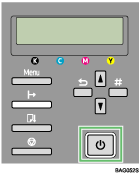
 Нажмите клавишу [Питание] для того чтобы выключить принтер.
 В меню [Пуск] выберите [Настройка], затем щелкните [Принтеры].
 Щелкните значок принтера, затем щелкните [Удалить] в меню [Файл].
После выбора этого пункта появится экран подтверждения.
 Нажмите [Да].
Производится удаление драйвера принтера.
 Дважды щелкните [Мой компьютер].
 В меню [Вид] щелкните [Свойства папки].
 Щелкните вкладку [Вид].
 В поле [Дополнительные параметры:] щелкните [Не показывать скрытые файлы], после чего снимите флажок [Выводить полный путь в строке заголовка].
 Нажмите кнопку [OK].
 В меню [Пуск] выберите [Поиск], затем щелкните [Файлы и папки].
 Щелкните вкладку [Имя и расположение], а затем введите имя файла в поле [Имя:].
Введите “RCDAD19X.inf” в качестве имени файла INF.
 В поле [Поиск в:] выберите жесткий диск, на котором установлена Windows, затем щелкните [Найти].
 Правой кнопкой мыши щелкните файл, показанный в результатах поиска, затем щелкните [Удалить...].
Выполняется удаление файла INF.
 После удаления драйвера принтера, перезапустите Windows.

Дополнительные сведения о сохранении зарегистрированных пользовательских настроек, см. в справке драйвера принтера.
За дополнительной информацией по обновлению драйвера принтера обратитесь к торговому представителю или в сервис-центр.

