






Проверка при помощи окна состояния устройства
Откройте диалоговое окно свойств принтера.
Щелкните вкладку [Maintenance].
Щелкните [Display Status Monitor].
Появится диалоговое окно мониторинга состояния.
Проверьте состояние картриджа.
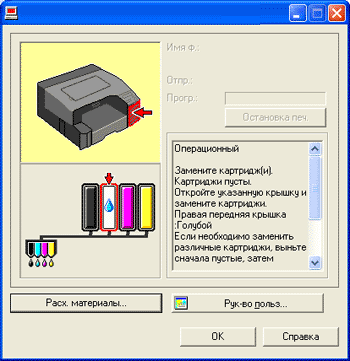
На рисунке выше, голубой картридж пуст.
Если фон изображения в левом верхнем углу диалогового окна является желтым, показанный картридж пуст. Печать можно продолжить с использованием чернил, остающихся в принтере; однако в картридже чернил больше нет. Проверьте, картридж какого цвета нуждается в замене, после чего замените его.
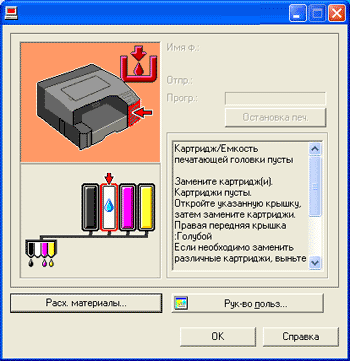
На рисунке выше показано, что голубые чернила полностью закончились.
Если фон изображения в левом верхнем углу диалогового окна является красным, в принтере закончились указанные чернила. Выполнение печати невозможно. Замена картриджа.
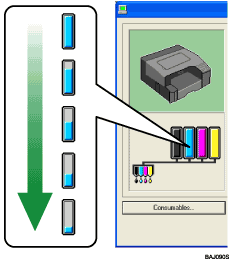
Слева направо, индикаторы замены картриджей показывают состояние черного (K), голубого (С), розового (M) и желтого (Y) картриджей.

Состояние картриджа можно использовать для определения необходимости замены картриджа.
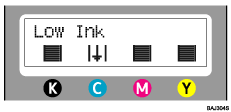
Кроме того, сообщение о необходимости замены картриджа можно получить с панели управления.

Обязательно правильно устанавливайте картриджи. В случае неправильной установки в окне состояния, возможно, будет отображаться неправильный объем чернил, оставшихся в картриджах. Для получения подробной информации об использовании картриджей см. раздел Обращение с картриджами.

