






Установка драйвера принтера (USB)
В данном разделе объясняется, как установить только драйвер принтера (если принтер подключен к компьютеру по USB).
Если вы уже установили драйвер принтера, воспользовавшись функцией "Quick Install for USB" (Быстрая установка для подключения по USB), его повторной установки не требуется.

Чтобы установить драйвер принтера под Windows 2000/XP/Vista или Windows Server 2003, необходимо войти в систему под учетной записью администратора.
Не включайте питание на данном этапе.
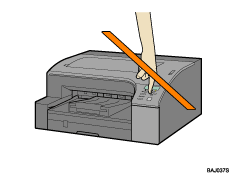
Далее в качестве примера используется Windows XP. В других операционных системам могут использоваться другие процедуры.
Отображаемые окна зависят от операционной среды.
Запустите Windows и вставьте прилагаемый к аппарату компакт-диск в дисковод компакт-дисков.
Закройте все выполняющиеся приложения.
При запуске Windows может появиться мастер установки оборудования. В таком случае нажмите [Отмена]. Снова проверьте, что питание отключено, затем переходите к этапу 2.
После установки компакт-диска отображается диалоговое окно [Driver, Manual & Utility]. Если окно не появилось, дважды щелкните значок привода компакт-дисков (Для этого откройте [Мой компьютер] или [Проводник]), после чего дважды щелкните [SETUP.EXE].
Если окно [Driver, Manual & Utility] не отобразилось, когда вы дважды щелкнули значок [SETUP.EXE], или во время установки произошла ошибка, откройте компакт-диск через [Мой компьютер] или [Проводник], дважды щелкните значок [English], после чего установите драйвер принтера, следуя появляющимся на экране инструкциям.
Выберите язык интерфейса и нажмите [OK].
Нажмите [Printer Driver].
Внимательно прочтите лицензионное соглашение. Если вы согласны с его условиями, выберите [Я принимаю условия лицензионного соглашения], и нажмите кнопку [Далее >].
Нажмите [Подсоединено с пом. кабеля USB], после чего нажмите [Далее >].
Снова проверьте, что питание принтера выключено, после чего нажмите [Далее >].
Проверьте, что появилось диалоговое окно (ниже).
Убедитесь, что компьютер и принтер корректно соединены, после чего нажмите клавишу [Power].
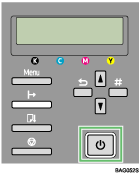
Начнется процесс установки.
Выберите, нужно ли автоматически открывать монитор состояния, после чего нажмите [Далее >].
Проверьте результат установки, после чего нажмите [Завершить].

Вариант [Подсоединено с пом. кабеля USB] для Windows NT 4.0 выбрать нельзя.
Если появляется сообщение "Цифровая подпись не найдена" или диалоговое окно [Мастер нового оборудования] или [Установка оборудования]:
Нажмите [Да], [Продолжить] или [Все равно установить этот драйвер], чтобы продолжить установку.
При появлении сообщения, предлагающего перезагрузить компьютер, перезагрузите компьютер.
Проверьте корректность установки драйвера принтера – убедитесь, что клавиша принтера [Power] горит, и выполните тестовую печать.
Чтобы выполнить тестовую печать, откройте диалоговое окно свойств принтера, нажмите [Print Test Page] во вкладке [Maintenance].
Чтобы указать порт USB для предоставления общего доступа к принтеру на сервере с работающим брандмауэром Windows, добавьте порт в брандмауэр Windows прежде, чем использовать монитор состояния.
В диалоговом окне брандмауэра Windows щелкните вкладку [Исключения], после чего установите флажок [Общий доступ к файлам и принтерам].
Щелкните [Добавить порт...], убедитесь, что выбран пункт [Порт TCP] и введите “55665” в поле [Номер порта].

Для получения подробной информации об установке только руководства пользователя см. Установка руководства пользователя.
Для получения подробной информации о совместном доступе к принтеру см. Открытие общего доступа к принтеру.

