






Instalar o Driver de Impressão (USB)
Esta secção explica como driver de impressão quando a impressora estiver ligada a um computador via USB.
Se instalou o driver de impressão com a Quick Install for USB, não é necessário instalá-lo novamente aqui.

Para instalar o driver de impressão no Windows 2000/XP/Vista ou Windows Server 2003, tem de iniciar a sessão como um utilizador com direitos de administrador.
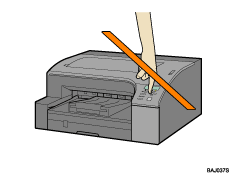
Não desligue o equipamento neste momento.
A explicação seguinte utiliza o Windows XP como exemplo. Os procedimentos noutros sistemas operativos podem diferir.
Os ecrãs variam de acordo com o ambiente operativo.
 Inicie o Windows e introduza o CD-ROM fornecido na unidade de CD-ROM.
Saia de todas as outras aplicações actualmente em execução.
Quando iniciar o Windows, pode aparecer o Assistente para adicionar novo hardware. Se isto acontecer, clique em [Cancelar]. Verifique novamente se o equipamento está desligado e, em seguida, vá para o passo 2.
Depois de introduzir o CD-ROM, aparece a caixa de diálogo [Driver, Manual & Utility]. Se não aparecer, faça duplo clique no ícone da unidade de CD-ROM em [O meu computador] ou [Explorador] e, em seguida, faça duplo clique em [SETUP.EXE].
Se o ecrã [Driver, Manual & Utility] não aparecer mesmo quando fizer duplo clique no ícone [SETUP.EXE] ou se ocorrer um erro durante a instalação, aceda à unidade de CD-ROM a partir de [O meu computador] ou de [Explorador], faça clique duas vezes no ícone [Inglês] e, em seguida, instale o driver de impressão, seguindo as instruções que aparecem no ecrã.
 Seleccione um idioma para o interface e, em seguida, clique em [OK].
 Clique em [Printer Driver].
 Leia atentamente o contrato de licença completo. Se aceitar os termos, clique em [Aceito o acordo] e, em seguida, clique em [Próximo >].
 Clique em [Ligado com cabo USB] e, em seguida, clique em [Próximo >].
 Verifique novamente se a impressora está desligada e, em seguida, clique em [Próximo >].
Verifique se aparece a caixa de diálogo abaixo.
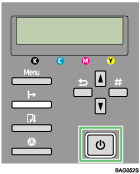
 Certifique-se de que o computador e a impressora estão correctamente ligados e, em seguida, prima a tecla [Energia].
A instalação começa.
 Seleccione se quer abrir a monitorização do estado automaticamente e, em seguida, clique em [Próximo >].
 Verifique o resultado da instalação e, em seguida, clique em [Acabar].

Não é possível seleccionar [Ligado com cabo USB] no Windows NT 4.0.
Se aparecer a mensagem “Digital Signature Not Found” ou a caixa de diálogo [Assistente de novo hardware encontrado], ou [Instalação de hardware]:
Clique em [Sim], [Continuar na mesma] ou [Instalar este software de controlador mesmo assim] para continuar a instalação.
Se aparecer uma mensagem a pedir para reiniciar o computador, reinicie-o.
Confirme se o driver de impressão está correctamente instalado, verificando se a tecla [Energia] da impressora está acesa e a efectuar uma impressão de teste.
Para efectuar uma impressão de teste, abra a caixa de diálogo das propriedades da impressora, clique em [Imprimir página de teste] no separador [Manutenção].
Para especificar uma porta USB para partilha da impressora num servidor com a Firewall do Windows, adicione a porta da Firewall do Windows antes de utilizar a monitorização do estado.
Na caixa de diálogo Firewall do Windows, clique no separador [Excepção] e, em seguida, seleccione a caixa de selecção [Partilha de ficheiros e impressoras].
Clique em [Adicionar porta...], certifique-se de que seleccionou [TCP] e, em seguida, introduza “55665” em [Número da porta].

Para mais informações sobre a instalação apenas do Guia do Utilizador, consulte Instalar o Guia do Utilizador
 .
.Para mais informações sobre a partilha da impressora, consulte Partilhar a impressora
.

