






Rengøring af hoved
Følg nedenstående procedure for at udføre en almindelig rengøring af udskriftshovedet. Udfør rengøring af hovedet, når en bestemt farve ikke kan udskrives eller udskriftsbilleder er slørede. Der bruges blæk til rengøring af hovedet.
Når farvepatronen er tom, skal du udskifte den i stedet for at udføre rengøring af udskriftshovedet. Når en farvepatron er blevet udskiftet, udføres rengøring af udskriftshovedet automatisk.
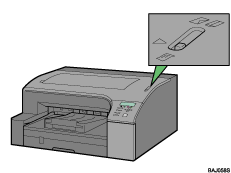
 Flyt kuvertvælgeren
  til forreste position.
 Tryk på [Menu]-tasten.
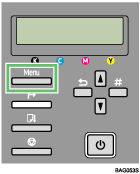
 Tryk på tasten [
 ] eller [
 ], så [Vedligeholdelse] vises, og tryk derefter på [#Enter]-tasten.
| Menu: Vedligeholdelse |
 Tryk på tasten [] eller [], så [Rengøring af hoved] vises, og tryk derefter på [#Enter]-tasten.
| Vedligeholdelse: Alm. hovedrens. |
 Tryk på tasten [] eller [] for at vælge en farve, og tryk derefter på [#Enter]-tasten.
| Alm. hovedrens.: Alle hoveder |
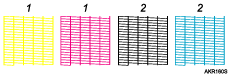
1. Hoved 1 (gul/magenta)
2. Hoved 2 (sort/cyan)
 Tryk på [#Enter]-tasten.
| Tryk på # for alm. hovedrens. |
Rengøring af hovedet starter.
| Vedligeholdelse i gang... |
 Tryk på [Online]-tasten.
Det første skærmbillede vises.

Hvis du vil rense udskriftshovederne cyan, magenta, gul og sort, skal du holde tasten [Forts. uds./Rengøring af hoved] nede i tre sekunder, mens printeren er online.

