






Angivelser af indstillinger på kontrolpanelet
Foretag de følgende netværksindstillinger, så de stemmer overens med det netværksinterface, du bruger.
Hvis du har sluttet printeren til et netværk, skal du foretage de nødvendige netværksindstillinger.
Den følgende tabel viser kontrolpanelindstillinger og deres standardværdier. Disse punkter vises i menuen [Netværksopsætning].
Indstilling af navn |
Værdi |
|---|---|
1.DHCP |
Til |
2.IP-adresse |
0.0.0.0 |
3.Subnetmaske |
0.0.0.0 |
4.Gateway-adresse |
0.0.0.0 |
5.Aktiv protokol |
TCP/IP: Aktiv |
6.Ethernet-hastighed |
Automatisk valg |
Det følgende eksempel forklarer, hvordan du foretager indstillinger for TCP/IP.
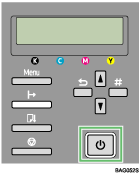
 Tryk på [Strøm]-tasten.
 Tryk på [Menu]-tasten.
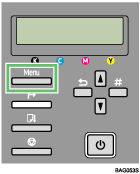
Skærmbilledet Menu vises på displayet.
 Tryk på tasten [
 ] eller [
 ], så menuen [Host-interface] vises, og tryk derefter på [#Enter]-tasten.
| Menu: Host-interface |
 Tryk på tasten [] eller [], så [Netværksinstal.] vises, og tryk derefter på [#Enter]-tasten.
| Host-interface: Netværksinstal. |
 Tryk på tasten [] eller [] for at vælge [IP-adresse], og tryk derefter på [#Enter]-tasten.
| Netværksinstal.: IP-adresse |
Den aktuelle IP-adresse vises på displayet.
 Tryk på tasten [] eller [] for at indtaste i det yderste, venstre felt af IP-adressen, og tryk derefter på [#Enter]-tasten.
IP-adresse:  . 0. 0. 0 . 0. 0. 0 |
Hvis du skal bruge en IP-adresse til printeren, skal du kontakte netværksadministratoren.
Værdien flytter med 10, hvis tasten [] eller [] holdes nede.
Når der trykkes på [#Enter]-tasten, flytter markøren til det næste felt.
 Tryk på [#Enter]-tasten.
Når den angivne værdi indtastes i det enkelte felt, flytter markøren til det næste felt.
| IP-adresse: 192. . 0. 0 |
 Angiv værdier i alle felter ved at gentage trinnene, og tryk derefter på [#Enter]-tasten.
Hvis du vil returnere til det forrige felt, skal du trykke på [Escape]-tasten.
 Angiv “Subnetmeske” og “Gatewayadresse” på samme måde som angivelse af IP-adressen.
 Når du har foretaget alle indstillingerne, skal du trykke på [Online]-tasten.
De angivne indstillinger er nu foretaget, og det oprindelige printerskærmbillede vises igen.
Du kan udskrive konfigurationssiden for at kontrollere de angivne indstillinger.

Yderligere oplysninger om udskrivning af en konfigurationsside findes på Udskrivning af en konfigurationsside
 .
.

