






Angi innstillinger på kontrollpanelet
Gjør følgende nettverksinnstillinger i overensstemmelse med det nettverksgrensesnittet du bruker.
Hvis skriveren er tilkoblet et nettverk, må du endre de nødvendige nettverksinnstillingene.
Følgende tabell viser kontrollpanelinnstillingene og standardverdiene. isse alternativene finner du på menyen [Nettverksoppsett].
Definere navn |
Verdi |
|---|---|
1.DHCP |
På |
2.IP-adresse |
0.0.0.0 |
3.Nettverksmaske |
0.0.0.0 |
4.Gateway-adresse |
0.0.0.0 |
5.Aktiv protokoll |
TCP/IP: Aktiv |
6.Ethernet-hastighet |
Auto valg |
Følgende eksempel forklarer hvordan du justerer TCP/IP-innstillingene.
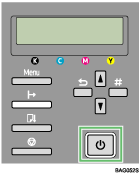
 Trykk [Strøm]-tasten.
 Trykk [Meny]-tasten.
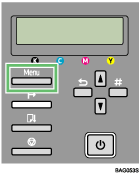
Menyskjermen vises på skjermen.
 Trykk [
 ] eller [
 ] hvis du vil vise menyen [Vertsgrensesnitt], og trykk deretter [#Enter].
| Meny: Vertsgrensesn. |
 Trykk [] eller [] hvis du vil vise [Nettverksoppsett], og trykk deretter [#Enter].
| Vertsgrensesn.: Nettv.oppsett |
 Trykk [] eller [] hvis du vil vise [IP-adresse], og trykk deretter [#Enter].
| Nettv.oppsett: IP-adresse |
Gjeldende IP-adresse vises i skjermpanelet:
 Trykk [] eller [] slik at du kan taste inn verdien lengst til venstre i IP-adressen, og trykk deretter [#Enter].
IP-adresse:  . 0. 0. 0 . 0. 0. 0 |
Ta kontakt med nettverksansvarlig for å få IP-adressen til skriveren.
Verdien justeres med 10 hvis du holder ned [] eller [].
Når du trykker [#Enter], vil pekeren hoppe til neste felt.
 Trykk [#Enter].
Etter hvert som verdiene blir tastet inn i hvert felt, vil pekeren hoppe til neste felt.
| IP-adresse: 192. . 0. 0 |
 Gjenta disse trinnene, slik at du får angitt verdier i alle felt, og trykk deretter [#Enter].
Trykk [Escape] hvis du vil gå til forrige felt.
 Angi “Nettverksmasken” og “Gateway-adressen” på samme måte som når du anga IP-adressen.
 Når du er ferdig, må du trykke [Online].
De angitte inntillingene aktiveres, og den opprinnelige utskriftsskjermen vises på nytt.
Du kan skrive ut en konfigureringsside, slik at du kan kontrollere de angitte innstillingene.

For informasjon om hvordan du skriver ut en konfigurasjonsside, se Skrive ut en konfigurasjonsside
 .
.

