






Avinstallere skriverdriveren
For å oppdatere skriverdriveren, avinstaller den gamle skriverdriveren før du installerer den nye.

Følgende forklaring bruker Windows 98 som et eksempel. Prosedyrene under andre operativsystem kan avvike noe.
Statusmonitoren som er installert med skriveren avinstalleres når skriverdriveren avinstallers.
Registrerte egendefinerte innstillinger slettes også. For å fortsette å bruke egendefinerte innstillinger, må du lagre disse som egendefinerte innstillingsfiler før du avinstallerer.
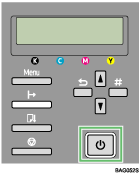
Trykk på skriverens [Strøm]-tast for å slå av skriveren.
I [Start]-menyen, pek til [Innstillinger], og klikk deretter [Skrivere].
Klikk på skriverens ikon, og deretter [Slett] i [Fil]-menyen.
En bekreftelsesmelding vises.
Klikk [Ja].
Skriverdriveren er avinstallert.
Dobbeltklikk [Min datamaskin].
I [Vis]-menyen, klikk [Mappeegenskaper...].
Klikk på [Vis]-kategorien.
I boksen [Avanserte innstillinger:], klikk [Ikke vis skjulte filer], og fjern deretter avmerkningen for [Vis hele banen i tittellinjen].
Klikk [OK].
I [Start]-menyen, pek til [Søk], og deretter [Filer eller mapper...].
Klikk på [Navn og plassering]-kategorien, og skriv inn et filnavn i [Navn:]-feltet.
Skriv inn “RCDAD19X.inf” som INF-navnet.
I [Søk i:]-boksen, velg harddisken som Windows er installert på, og klikk [Søk nå].
Høyreklikk på filen som vises i søkeresultatet, og klikk [Slett...].
INF-filen er avinstallert.
Etter avinstallering av skriverdriveren, start Windows på nytt.

For informasjon om lagring av registrerte egendefinerte innstillinger, se skriverdriver hjelp.
For informasjon om oppdatering av skriverdriveren, kontakt din salgs- eller servicerepresentant.

