






Installere skriverdriveren (USB)
Denne delen. forklarer hvordan du installerer kun skriverdriveren når skriveren er koblet til datamaskinen via USB.
Hvis du installerte skriverdriveren med hurtiginstallasjon for USB, trenger du ikke installere den på nytt her.

For å installere skriverdriveren under Windows 2000/XP/Vista eller Windows Server 2003, må du logge på som en bruker med administratorrettigheter.
Ikke slå på strømmen.
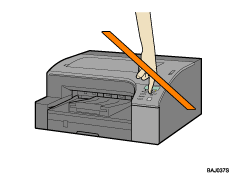
Følgende forklaring bruker Windows XP som et eksempel. Prosedyrene under andre operativsystem kan avvike noe.
Skjermbildene vil variere i henhold til driftsmiljøet.
Start Windows, og sett den vedlagte CD-platen inn i CD-ROM-stasjonen.
Avslutt alle aktive programmer.
Når du starter Windows vises Legg til ny maskinvare-veiviseren. Hvis dette skjer, klikk på [Avbryt]. Sjekk igjen at strømmen er slått av, og fortsett til trinn 2.
Etter at du har satt inn CD-platen, vil dialogboksen [Driver, Manual & Utility] vises. Hvis den ikke dukker opp, må du dobbelklikke på CD-ROM-ikonet under [Min datamaskin] eller [Windows Utforsker], og deretter dobbelklikke [SETUP.EXE].
Hvis [Driver, Manual & Utility]-skjermen ikke vises selv når du dobbeltklikker på [SETUP.EXE]-ikonet, eller hvis en feil oppstår under installasjonen, gå til CD-ROM-en fra [Min datamaskin] eller [Utforsker], dobbeltklikk på [English]-ikonet, og installer deretter skriverdriveren ved å følge instruksjonene på skjermen.
Velg et grensesnittspråk, og klikk deretter på [OK].
Klikk [Skriverdriver].
Les hele lisensavtalen nøye. Hvis du godtar betingelsene må du klikke på [Jeg godtar betingelsene i lisensavtalen], og deretter trykke på [Neste >].
Klikk [Koble til med USB-kabel], og klikk deretter [Neste >].
Kontroller at skriveren er slått av en gang til, og klikk deretter på [Neste >].
Kontroller at dialogboksen nedenfor vises.
Kontroller at skriveren og datamaskinen er korrekt koblet sammen, og klikk deretter på [Strøm]-knappen.
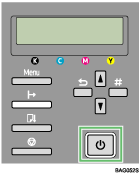
Installasjonen begynner.
Velg om du vil åpne Status monitor automatisk, og klikk deretter [Neste >].
Sjekk resultatet av installasjonen, og klikk deretter [Fullfør].

Du kan ikke velge [Tilkoblet med USB-kabel] under Windows NT 4.0.
Hvis meldingen "Digital signatur ikke funnet" eller dialogboksen [Veiviser for funnet maskinvare] eller [Maskinvareinstallasjon] vises, må du se "Merknader for installasjon".
Trykk [Ja], [Fortsett likevel] eller [Installer denne driveren uansett] for å fortsette installasjonen.
Hvis du får melding om å starte datamaskinen på nytt, start datamaskinen på nytt.
Bekreft at skriverdriveren er korrekt installert ved å sjekke at [Power]-tasten på skriveren er tent og utfører en testutskrift.
Hvis du vil skrive ut en testutskrift, må du åpne skriverens egenskaper, og deretter klikke på [Skriv ut testside] på kategorien [Vedlikehold].
Hvis du vil spesifisere en USB-port for deling av skriveren på en server som benytter Windows Firewall, må du legge til porten på denne brannmuren før du tar i bruk Status Monitor.
På dialogboksen til Windows Firewall må du klikke på kategorien [Unntak], og deretter velge avmerkingsboksen [Fil- og skriverdeling].
Klikk [Legg til port...], kontroller at [TCP] er valgt, og tast inn "55665" i [Portnummer].

For kun informasjon om installasjon av brukerveiledningen, se Installere brukerveiledningen.
For informasjon om deling av skriveren, se Dele skriveren.

