






Hurtiginstallering for USB
Følg prosedyren nedenfor når du skal installere skriverdriveren og brukerveiledningen.

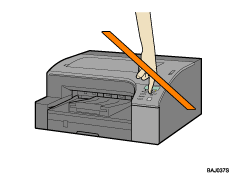
Ikke slå på skriveren før du er klar til det.
For å installere under Windows 2000/XP/Vista ,Windows Server 2003 eller WindowsNT4.0, må du logge på som en bruker med administratorrettigheter.
Merknader til installasjonen (USB-tilkobling)
Hvis du får meldingen "Digital signatur ikke funnet", eller en av dialogboksene [Programvareinstallasjon] , [Maskinvareinstallasjon] eller [Windows kan ikke verifisere utgiveren av denne driveren]:
Trykk [Ja], [Fortsett likevel] eller [Installer denne driveren uansett] for å fortsette installasjonen.
Hvis dialogboksen [Veiviser for funnet maskinvare] vises:
Trykk [Installer fra en liste på bestemt sted (Avansert)], og trykk deretter [Neste >].
Trykk [Ta dette stedet med i søket], og trykk deretter [Bla gjennom].
Bla deg fram til "DRIVERS" på CD-platen, og trykk deretter [OK]. Velg den mappen som er rett for ditt operativsystem.
Husk at du må fjerne haken i boksen [Søk på flyttbare media (diskett, CD-ROM...)].
For informasjon om filene som er lagret på CD-ROM-en, se Programvare på CD-platen.
Start Windows, og sett den vedlagte CD-platen inn i CD-ROM-stasjonen.
Avslutt alle aktive programmer.
Når du starter Windows, kan det hende at veiviseren "Legg til ny maskinvare" vises. Hvis dette skjer, må du trykke [Avbryt]. Kontroller en gang til at strømmen er slått av.
Velg et grensesnittspråk, og klikk deretter på [OK].
Trykk på [Hurtiginstallering for USB].
Les hele lisensavtalen nøye. Hvis du godtar betingelsene må du klikke på [Jeg godtar betingelsene i lisensavtalen], og deretter trykke på [Neste >].
Kontroller at skriveren er slått av, og klikk deretter på [Neste >].
Kontroller at skriveren er slått av en gang til, og klikk deretter på [Neste >].
Kontroller at dialogboksen nedenfor vises.
Hvis dialogboksen [Programvareinstallasjon] eller [Windows kan ikke verifisere utgiveren av denne driveren] vises, må du se "Merknader til installasjonen".
Kontroller at skriveren og datamaskinen er korrekt koblet sammen, og klikk deretter på [Strøm]-knappen.
Installasjonen begynner.
Hvis koblingen til datamaskinen ikke ble bekreftet, må du endre portoppsettet etter at installeringen er ferdig.
Hvis meldingen "Digital signatur ikke funnet" eller dialogboksen [Veiviser for funnet maskinvare] eller [Maskinvareinstallasjon] vises, må du se "Merknader for installasjon".
Velg om du skal åpne skriverens statusmonitor automatisk, eller ikke, og klikk deretter på [Neste >].
Kontroller installasjonen, og klikk deretter på [Neste >].
Installer brukerveiledningen.
Klikk [Fullfør].
Skriverdriveren og brukerveiledningen er nå installert.
Hvis meldingen "Digital signatur ikke funnet" eller dialogboksen [Veiviser for funnet maskinvare] eller [Maskinvareinstallasjon] vises, må du se "Merknader for installasjon".

Etter at du har satt inn CD-ROM-en vises dialogboksen [Drivers, Manual & Utilities]. Hvis den ikke vises må du dobbeltklikke på ikonet til CD-ROMen under [Min datamaskin] eller [Utforsker], og deretter dobbeltklikke Setup.exe.
Når installasjonen er ferdig, vil brukerveiledningen dukke opp på skrivebordet.
Hvis du blir bedt om å starte maskinen igjen, må du gjøre dette.
Kontroller at skriverdriveren er korrekt installert ved å kontrollere at skriverens [Strøm]-tast lyser, og skriv deretter ut en testutskrift.

