






Controleren met behulp van de Status Monitor
 Open het dialoogvenster met printereigenschappen.
 Klik op het tabblad [Onderhoud].
 Klik op [Status Monitor weergeven].
Het dialoogvenster Status Monitor wordt weergegeven.
 Controleer de status van de cartridge.
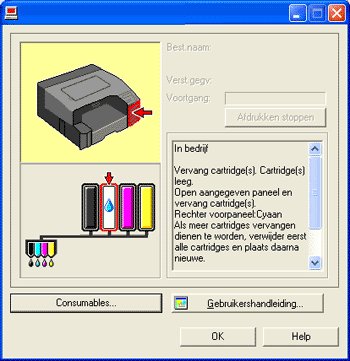
Op de bovenstaande afbeelding is de cyaan printcartridge leeg.
Als de achtergrond van de afbeelding in de linkerbovenhoek van het dialoogvenster geel is, is de aangegeven cartridge leeg. U kunt doorgaan met afdrukken met de inkt die nog in de printer resteert. De printcartridge bevat echter geen inkt meer. Controleer welke cartridgekleur moet worden vervangen, en vervang deze.
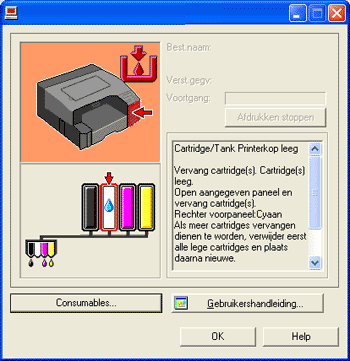
Op de bovenstaande afbeelding is de cyaan inkt volledig op.
Als de achtergrond van de afbeelding in de linkerbovenhoek van het dialoogvenster rood is, is de aangegeven inkt in de printer op. U kunt niet langer afdrukken. Vervang de printcartridge.
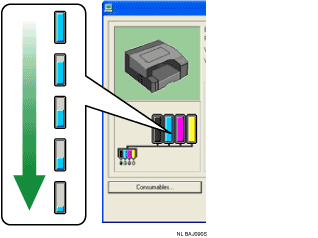
Van links naar rechts geven de indicatoren voor het vervangen van de cartridge de status aan van de zwarte, (K), cyaan (C), magenta (M) en gele (Y) printcartridges.

De status van de cartridge kan worden gebruikt om vast te stellen wanneer de cartridge moet worden vervangen.
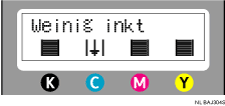
Er verschijnt ook een bericht op het bedieningspaneel met de melding dat een printcartridge moet worden vervangen.

Zorg ervoor dat u de printcartridges op de juiste wijze aanbrengt. Als u dit niet doet, kan de Status Monitor de hoeveelheid resterende inkt in de cartridges mogelijk niet detecteren. Zie De behandeling van printcartridges
 voor meer informatie over het gebruik van printcartridges.

