






Limpieza cabez.
Siga el procedimiento que se describe a continuación para realizar una limpieza normal de los cabezales de impresión. Realice una limpieza de cabezales cuando no se imprima un color determinado o las imágenes se impriman borrosas. La limpieza de cabezales consume tinta.
Cuando el cartucho de impresión esté vacío, sustitúyalo en lugar de realizar una limpieza de cabezales de impresión. Cada vez que se cambie un cartucho de impresión, se realizará una limpieza de cabezales de impresión automáticamente.
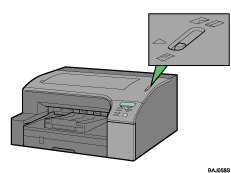
 Desplace el selector de sobres
  a la posición delantera.
 Pulse la tecla [Menú].
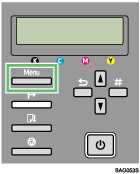
 Pulse la tecla [
 ] o [
] o [ ] para visualizar [Mantenimiento] y, a continuación, pulse la tecla [Intro#].
| Menú: Mantenimiento |
 Pulse la tecla [] o [] para visualizar [Limpieza cabez.] y, a continuación, pulse la tecla [Intro#].
| Mantenimiento: Limpieza cabez. |
 Pulse la tecla [] o [] para seleccionar un color y, a continuación, pulse la tecla [Intro#].
| Limpieza cabez.: Todos cab. |
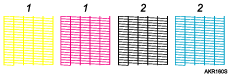
1. Cabezal 1 (Amarillo/Magenta)
2. Cabezal 2 (Negro/Cian)
 Pulse la tecla [Intro#].
| Pulsar # para limp. cab. |
La limpieza de cabezales empieza.
| Mantenimiento en proceso... |
 Pulse la tecla [En línea].
Aparece la pantalla inicial.

Para limpiar los cabezales de impresión cian, magenta, amarillo y negro, mantenga pulsada la tecla [Alimentación forzada / Limpieza cabez. ] durante tres segundos con la impresora en línea.

