






Comprobación a través del Control de estado
Abra el cuadro de diálogo de propiedades de impresora.
Haga clic en la ficha [Mantenimiento].
Haga clic en [Mostrar Control de estado].
Aparecerá el cuadro de diálogo Control de estado.
Compruebe el estado del cartucho.
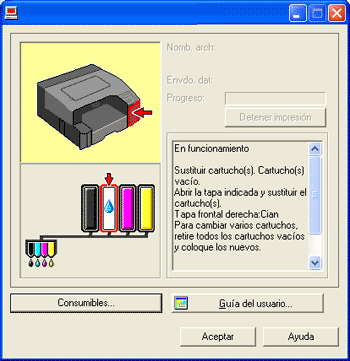
En la ilustración anterior, el cartucho de impresión cian está vacío.
Si el fondo de la imagen de la esquina superior izquierda del cuadro de diálogo está amarillo, el cartucho indicado está vacío. La impresión puede continuar utilizando la tinta restante de la impresora; no obstante, no queda tinta en el cartucho de impresión. Compruebe qué color de cartucho necesita sustituir y sustitúyalo.
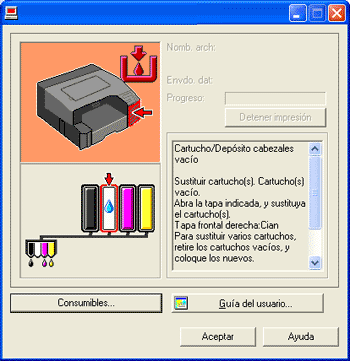
En la ilustración anterior, la tinta cian se ha agotado completamente.
Si el fondo de la imagen de la esquina superior izquierda del cuadro de diálogo está en rojo, la impresora se ha quedado sin la tinta indicada y no se puede imprimir. Sustituya el cartucho de impresión.
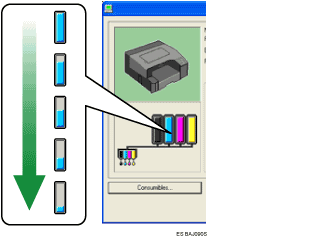
De izquierda a derecha, los indicadores de sustitución de cartucho muestran el estado del cartucho de impresión negro (K), cian (C), magenta (M) y amarillo (Y).

El estado del cartucho se puede utilizar para determinar el cambio del cartucho.
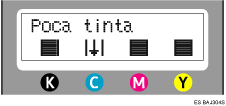
También se puede comprobar un mensaje que indique la sustitución del cartucho de impresión en el panel de mandos.

Asegúrese de insertar los cartuchos de impresión correctamente ya que, en caso contrario, el Control de Estado podría no detectar la cantidad de tinta que queda en el cartucho. Para obtener información detallada sobre el manejo de los cartuchos de impresión, consulte Manipulación de los cartuchos de impresión.

