






Instalación rápida de USB
Realice el siguiente procedimiento para instalar el driver de la impresora y la Guía de usuario.

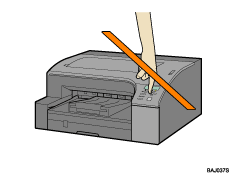
No encienda la impresora hasta que haya leído cómo hacerlo.
Para instalar en Windows 2000/XP/Vista, Windows Server 2003 o WindowsNT4.0, debe conectarse como un usuario con derechos de administrador.
Notas sobre la instalación (Conexión USB)
Si aparece el mensaje “Firma digital no encontrada” o el cuadro de diálogo [Instalación de software], [Instalación de hardware] o [Windows no puede comprobar el editor de este software de controlador]:
Haga clic en [Sí], [Continuar de todos modos] o [Instalar este software de controlador de todas formas] para continuar con la instalación.
Si aparece el cuadro de diálogo [Asistente para hardware nuevo encontrado]:
Haga clic en [Instalar desde una lista o ubicación específica (avanzado)] y, a continuación, haga clic en [Siguiente >].
Haga clic en [Incluir esta ubicación en la búsqueda] y haga clic en [Examinar].
Desplácese hasta “DRIVERS” en el CD-ROM y, a continuación, haga clic en [Aceptar]. Seleccione la carpeta de su sistema operativo.
Asegúrese de cancelar la selección de la casilla de verificación [Buscar en medios extraíbles (disquete, CD-ROM...)].
Para obtener información detallada sobre los archivos guardados en el CD-ROM, consulte Software del CD-ROM.
Inicie Windows e introduzca el CD-ROM en la unidad correspondiente.
Cierre todas las aplicaciones abiertas.
Cuando inicie Windows, puede aparecer el “Asistente para agregar nuevo hardware”. Si es así, haga clic en [Cancelar]. Vuelva a comprobar que la máquina esté apagada.
Seleccione un idioma para el interface y haga clic en [Aceptar].
Haga clic en [Quick Install for USB].
Lea detenidamente todo el contrato de licencia. Si acepta las condiciones, haga clic en [Acepto el contrato] y, a continuación, haga clic en [Siguiente >].
Compruebe que la alimentación de la impresora está desconectada y haga clic en [Siguiente >].
Vuelva a comprobar que la alimentación de la impresora está desconectada y haga clic en [Siguiente >].
Compruebe que aparece el cuadro de diálogo siguiente.
Si aparece el cuadro de diálogo [Instalación de software] o [Windows no puede comprobar el editor de este software de controlador], consulte “Notas sobre la instalación”.
Compruebe que el ordenador y la impresora estén conectados correctamente y pulse la tecla [Alimentación].
Comenzará el proceso de instalación.
Si no se confirma la conexión al ordenador, vuelva a comprobar los parámetros del puerto una vez haya terminado la instalación.
Si aparece el mensaje “Firma digital no encontrada” o el cuadro de diálogo [Asistente para hardware nuevo encontrado] o [Instalación de hardware], consulte “Notas sobre la instalación”.
Seleccione si desea abrir el controlador de estado de la impresora automáticamente y haga clic en [Siguiente >].
Compruebe el resultado de la instalación y, a continuación, haga clic en [Siguiente >].
Instalación de la Guía de usuario.
Haga clic en [Finalizar].
El driver de impresora y la Guía de usuario ya están instalados.
Si aparece el mensaje “Firma digital no encontrada” o el cuadro de diálogo [Asistente para hardware nuevo encontrado] o [Instalación de hardware], consulte “Notas sobre la instalación”.

Después de introducir el CD-ROM, aparecerá el cuadro de diálogo [Drivers, manual y utilidades]. Si no aparece, haga doble clic en el icono de la unidad del CD-ROM en [Mi PC] o [Explorador], y haga doble clic en Setup.exe.
Cuando la instalación esté completa, el icono Guía de usuario aparecerá en su escritorio.
Si aparece un mensaje indicándole que debe reiniciar su ordenador, reinicie el equipo.
Confirme que el driver de la impresora está instalado correctamente verificando que la tecla [Alimentación] de la impresora está encendida y realizando una prueba de impresión.

