






Angivelse af papirtype og papirformat
I det følgende forklares, hvordan du anbringer almindeligt A4-papir i kassette 1 som et eksempel på, hvordan du angiver papirtype og papirformat.
Tryk på [Menu]-tasten.
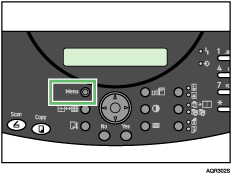
Menuskærmen vises.
Tryk på [
 ] eller [
 ] for at få vist [Kassetteindstill.], og tryk derefter på tasten [Yes].
Kassetteindstill.?
OK=Yes / eller 1-3Tryk på [
] eller [] for at få vist [Kassette 1 ], og tryk derefter på tasten [Yes].1 Kassette 1?
OK=YesTryk på [
] eller [] for at få vist [Paper Type], og tryk derefter på tasten [Yes].Paper Type?
OK=YesTryk på [
] eller []-tasten for at få vist [Almindeligt papir], og tryk derefter på tasten [Yes].Almindeligt papir?
OK=YesPapirindstillingerne vises, og papirtypen angives. Derefter angives papirformatet.
Tryk på [Yes]-tasten.
Kassetteindstill.?
OK=Yes / eller 1-3Tryk på [
] eller [] for at få vist [Kassette 1 ], og tryk derefter på tasten [Yes].1 Kassette 1?
OK=YesTryk på [
] eller [] for at få vist [Papirformat], og tryk derefter på tasten [Yes].Papirformat?
OK=YesTryk på [
] eller [] for at få vist [A4(210 x 297 mm)], og tryk derefter på tasten [Yes].A4(210 x 297 mm)?
OK=Yes (Brgdef=
Papirindstillingerne vises.
Tryk på [No]-tasten for skifte til startskærmen.

