






Grunnleggende fremgangsmåter for å sende e-post
Denne delen beskriver den grunnleggende fremgangsmåten for å sende skannede filer med e-post. Plassering av originaler på glassplaten er brukt som eksempel.
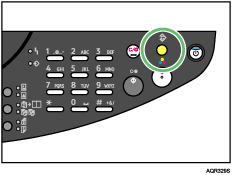
Kontroller at alle tidligere innstillinger er slettet.
Hvis en tidligere innstilling vises, trykker du på [Slett innstillinger]-tasten.
Hvis det vises en annen funksjon, trykker du på [Scan]-tasten.
Plasser originalene.
Send e-post/fil
Sett orig.Velg destinasjon og trykk på [
 ].
].Du kan angi flere destinasjoner som "CC".
Til=abc.company@a[A]
Neste= (Send=Yes)Om nødvendig angir du avsender og trykker på [
].Avsender= [A]
Neste= (Send=Yes)Om nødvendig angir du emne og trykker på [
].Emnc= [A]
Neste= (Send=Yes)Om nødvendig angir du "CC" og trykker på [
].CC 001=def.com@de[A]
Neste= (Send=Yes)Om nødvendig angir du fargemodus, oppløsning, filtype og komprimeringstype, og trykker på [Yes]-tasten.
*Farge Grå S-H
 ,
, & Yes
& Yes Om nødvendig angir du flere opplysninger om originalen og trykker på [Yes]-tasten.
*ADF(A4  ) Glas(A4)
Skan=Yes (Str.=) 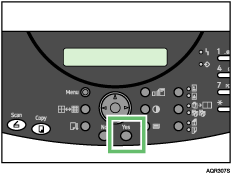
Skanningen starter.
Hvis du har flere originaler som skal sendes, plasserer du dem på maskinen og trykker på [Yes]-tasten.
Gjenta dette trinnet til alle originaler er skannet.
Når du legger i flere originaler blir jobben avbrutt dersom du lar maskinen stå ubrukt i ett minutt.
Naste side?(A4 )  1
1
Skan=Yes (Avsl=No)*Jobb avbrutt*
abc@abc.company.comNår alle originalene er skannet, trykker du på [No]-tasten, og deretter på [S&H start]-tasten.
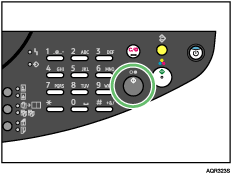
Overføringen starter.
Filnavn
Når du sender skannede filer, genereres filnavnet automatisk av maskinen. Filnavnet tar følgende form:
Filnavn: xxxx_ÅÅMMDDttmmss_xx.filendelse
xxxx: Avsenders navn
ÅÅ: År
MM: Måned
DD: Dag
tt: Time
mm: Minutt
ss: Sekund
xx: Filnummer
Avhengig av tegnene (\, /, :, *, ?, ", <, >, |, mellomrom) som brukes i avsendernavnet, kan avsendernavnet utelates fra filnavnet. I så fall vil filnavnet ha formen "ÅÅMMDDttmmss_xx.filendelse".

Hvis du har valgt to eller flere destinasjoner som "CC", kan du velge å vise destinasjonene en etter en ved å trykke på [
 ] eller [].
Hvis du vil avbryte en valgt destinasjon, viser du destinasjonen i destinasjonsfeltet og trykker på [Slett/Stopp]-tasten.
Hvis du vil avbryte skanningen, trykker du på [Slett/Stopp]-tasten.

For mer informasjon om å velge destinasjon i trinn 3., se Angi destinasjon.
For mer informasjon om å angi avsender i trinn 4., se Angi avsender.
For mer informasjon om å angi skannetype i trinn 7., se Angi skannetype, Angi oppløsning, Angi filtype, Angi komprimeringstype.
For mer informasjon om å angi flere opplysninger om originalene i trinn 8., se Angi skannestørrelse, Justere bildeintensitet (Skanner).

