






Kontrollpanel
Denne illustrasjonen viser kontrollpanelet på maskinen med tilleggsutstyr installert.

Illustrasjonene i denne veiledningen viser
 -modellen.
  -modellen kan avvike noe fra den illustrerte modellen.
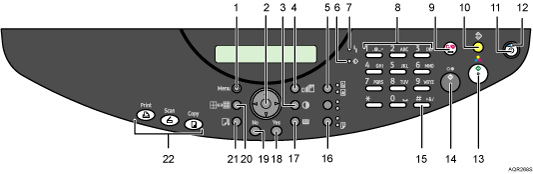
[Menu]-tast
Trykk for å angi eller kontrollere maskinens gjeldende innstillinger.
Bla-tast
Trykk for å velge et element.
[
 ]: bla oppover
[
 ]: bla nedover
[
 ]: bla til høyre
[
 ]: bla til venstre
[Bildeintensitet]-tast
Trykk for å justere kopimaskinfunksjonens skanneintensitet i fem trinn fra
 til
til  .
.Du kan også angi innstillingene for [A], slik at maskinen automatisk justerer bildeintensiteten.
[Zoom]-tast
Trykk for å endre forstørrings- eller forminskingsforholdet i trinn på 1% eller et fast zoom-forhold.
[Tekst/Foto]-tast
Trykk for å velge den mest egnede skannemetoden for din original. Hvis både tekst- og fotoindikatorene lyser, er maskinen i Tekst/Foto-modus.
Fotomodus
Velg denne modusen for å gjengi fine nyanser i bilder, for eksempel i
fremkalte fotografier,
fotografier eller bilder som er trykket på papir (f.eks. blader), og mekanisk produserte kopier eller originaler.
Trykk på [Tekst/Foto]-tasten for å bytte til fotomodus. Fotoindikatoren lyser når maskinen er i fotomodus.
Tekstmodus
Velg denne modusen når originalen inneholder bare tekst (ingen bilder). Trykk på [Tekst/Foto]-tasten for å bytte til tekstmodus. Tekstindikatoren lyser når maskinen bruker tekstmodus.
Tekst/Foto-modus
Maskinen vil automatisk velge best modus når den skanner en original som inneholder både tekst og fotografier. Trykk på [Tekst/Foto]-tasten for å bytte til "Tekst/Foto"-modus. Både tekst- og fotoindikatoren lyser når maskinen er i Tekst/Foto-modus.
 Data inn-indikator
Blinker når maskinen mottar data fra en datamaskin. Data-indikatoren er tent hvis det finnes data som skal skrives ut.
Varsel
Tennes hver gang det oppstår en maskinfeil. Rødt lys angir at det har oppstått en feil som gjør utskrift umulig. Gult lys angir en potensiell feil under utskrift. Hvis rødt lys er på, følger du instruksjonene som vises på skjermen.
Talltaster
Brukes for å angi numeriske verdier ved angivelse av f.eks. antall utskrifter.
[Slett/Stopp]-tast
Slett:
Sletter et angitt nummer.
Stopp:
Stopper en jobb som pågår, f.eks. skanning eller utskrift.
[Slett innstillinger]-tast
Trykk for å nullstille gjeldende innstillinger og gjenopprette de opprinnelige innstillingene. Andre innstillinger enn de som var angitt for gjeldende jobb, vil også bli nullstilt.
[Strøm]-tast
Trykk for å slå strømmen på. Bryterens indikator tennes. Trykk på tasten igjen for å slå strømmen av.
Strømindikator
Hovedstrømindikatoren tennes når [Strøm]-tasten trykkes inn.
[Farge start]-tast
Trykk for å starte å skanne (i farger) eller sende en fil direkte.
[S&H start]-tast
Trykk for å starte å skanne (i svart-hvitt) eller skrive ut en fil.
[
 ]-tast
For å bytte til skjermbildet for kortnumre og bruke kortnumre for å utføre skanning til e-post og skanning til FTP, trykker du på [
]-tasten én gang. For å bytte til skjermbildet for adresseboken og søke etter opplysninger som e-postadresser og mappedestinasjoner, trykker du på []-tasten to ganger.[2-sidig kopi]-tast
Tosidig utskrift av en original med flere ark. Trykk på [2-sidig kopi]-tasten for å skifte til "2-sidig kopi"-modus. Indikatoren for "2-sidig kopi" tennes når maskinen bruker funksjonen 2-sidig kopi.
[Velg papirmagasin]-tast
Trykk for å endre papirmagasin.
[Yes]-tast
Trykk for å bekrefte et valgt element eller en angitt numerisk verdi.
[No]-tast
Trykk for å avbryte en handling eller for å gå tilbake til forrige skjermbilde. Andre innstillinger enn de som er angitt for gjeldende jobb, forblir uendret.
[Oppløsning]-tast
Trykk for å justere skanneoppløsningen under kopi- og skannefunksjonene. Du kan velge én av følgende tre oppløsninger:
Rask
Std.
Høy
[Formularmating/rensing av skrivehode]-tast
Trykk for å skrive ut alle data som gjenstår i maskinens buffer. Du kan bruke denne tasten til å tvinge maskinen til å skrive ut data mottatt i online-status når papirformatet eller -typen ikke stemmer overens med faktisk angitt format eller type.
Holde [Formularmating/rensing av skrivehode]-tasten nede i 3 sekunder for å rengjøre skriverhodene for cyan, magenta, gul og svart.
Funksjonstaster
Trykk for å vise skjermbildet for en av følgende funksjoner: skriver, kopimaskin, skanner. Indikatoren for den valgte funksjonen tennes.

