






Descarga cabezls
Realice el procedimiento siguiente para llevar a cabo una limpieza completa de los cabezales de impresión.
Debido a que esta limpieza consume más tinta que una limpieza normal de los cabezales, realícela si el problema continúa después de haber realizado una limpieza normal.
Sustituya el cartucho de impresión cuando se gaste en lugar de realizar una limpieza de los cabezales de impresión. Después de sustituir el cartucho de impresión, se realiza automáticamente una limpieza de los cabezales de impresión.
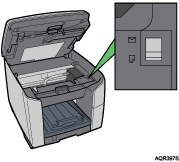
 Desplace la
 del selector de sobres a la posición delantera.
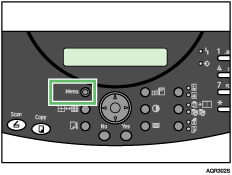
 Pulse la tecla [Menu].
 Pulse la tecla [
 ] o [
] o [ ] para mostrar [Mantenimiento] y, a continuación, pulse la tecla [Yes].
| Mantenimiento? OK=Yes / ó 1-9 |
 Pulse la tecla [] o [] para mostrar [Descarga cabezls] y, a continuación, pulse la tecla [Yes].
| 3 Descarga cabezls? OK=Yes |
 Pulse la tecla [
 ] o [
] o [ ] para seleccionar el color del cabezal de impresión que desee limpiar y, a continuación pulse la tecla [Yes]. Puede seleccionar [Todos cabezales], [Cabezal imp 2] o [Cabezal imp 1].
| *Todos cabezales , & Yes |
Comienza el bombeo de los cabezales de impresión.
 Pulse la tecla [No] para visualizar "¿Cancelar?" y, a continuación, pulse la tecla [Yes].
| ¿Cancelar? Yes / Continue=No |
Aparecerá la pantalla de Mantenimiento.
 Pulse la tecla [No].
Aparece la pantalla inicial.

