






Pannello di controllo
In questa illustrazione viene mostrato il pannello di controllo di una macchina sulla quale sono state installate tutte le opzioni.

Nelle illustrazioni del presente manuale viene mostrato il modello
 . Il modello
  può essere leggermente diverso dal modello illustrato.
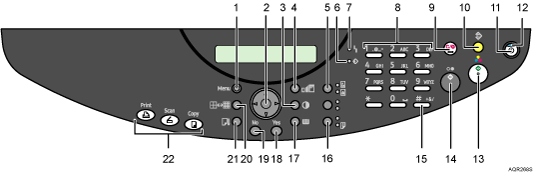
Tasto [Menu]
Premere per specificare o verificare le impostazioni correnti della macchina.
Tasto di scorrimento
Premere per selezionare un elemento.
[
 ]: scorrimento verso l'alto
[
 ]: scorrimento verso il basso
[
 ]: scorrimento verso destra
[
 ]: scorrimento verso sinistra
Tasto [Densità immagine]
Premere questo tasto per regolare la densità di scansione della funzione copiatrice su cinque livelli da
 a
a  .
.È inoltre possibile specificare le impostazioni per [A], per una regolazione automatica della densità delle immagini di copia.
Tasto [Zoom]
Premere per modificare il rapporto di ingrandimento/riduzione copie in incrementi dell'1% o secondo un rapporto zoom fisso.
Tasto [Testo / Foto]
Premere questo tasto per selezionare il metodo di scansione più adatto all'originale. Se è acceso sia l'indicatore "Testo" che l'indicatore "Foto", la macchina si trova nel modo Testo / Foto.
Modo Foto
Selezionare questo modo per riprodurre le diverse gradazioni delle immagini, come quelle delle
fotografie sviluppate,
delle fotografie o immagini stampate su carta (ad es. riviste) e di copie o originali prodotti meccanicamente.
Premere il tasto [Testo/Foto] per passare al modo "Foto". Quando la macchina è in modo "Foto", si accende l'indicatore corrispondente.
Modo Testo
Selezionare questo modo quando gli originali contengono unicamente testo (senza immagini). Premere il tasto [Testo/Foto] per passare al modo "Testo". Quando la macchina è in modo "Testo", si accende l'indicatore corrispondente.
Modo Testo / Foto
La macchina determinerà automaticamente la migliore modalità di scansione degli originali che contengono sia testo che fotografie. Premere il tasto [Testo/Foto] per passare al modo "Testo/Foto". Quando la macchina si trova nel modo Testo/Foto, si accende sia l'indicatore "Testo" che l'indicatore "Foto".
 Indicatore Ingresso dati
Lampeggia quando la macchina sta ricevendo dati da un computer. L'indicatore ingresso dati è acceso se vi sono dati da stampare.
Avviso
Si accende quando si verifica un errore della macchina. Una luce rossa indica che si è verificato un errore che rende impossibile la stampa; la luce gialla indica un potenziale errore durante la stampa. Se la luce rossa è accesa, seguire le istruzioni che appaiono sul display.
Tasti numerici
Utilizzare i tasti numerici per immettere valori numerici quando si specificano impostazioni come il numero di stampe.
Tasto [Cancella/Stop]
Cancella:
Annulla un numero immesso.
Stop:
Arresta un lavoro in corso, ad esempio di scansione o di stampa.
Tasto [Cancella modi]
Premere questo tasto per annullare le impostazioni correnti e ripristinare le impostazioni iniziali. Oltre alle impostazioni specificate per il lavoro corrente, saranno azzerate anche le altre impostazioni.
Tasto [Acceso]
Premere per accendere l'alimentazione. Si accende la spia dell'interruttore. Per spegnere l'alimentazione, premere di nuovo il tasto.
Indicatore di alimentazione
L'indicatore di alimentazione principale si accende quando viene attivato il tasto [Acceso].
Tasto [Color Start]
Premere per avviare la scansione (a colori) o l'invio diretto di un file.
Tasto [B&W Start]
Premere per avviare la scansione (in bianco e nero) o per stampare un file.
Tasto [
 ]
]Per passare alla schermata Nr. abbreviato ed utilizzare la funzione Scan to e-mail e Scan to FTP, premere una volta il tasto [
]. Per passare alla schermata della Rubrica e ricercare informazioni come indirizzi e-mail e cartelle di destinazione, premere due volte il tasto [].Tasto [Copia a 2 facciate]
Stampa in fronte-retro un originale di più fogli. Premere il tasto [Copia a 2 facciate] per passare al modo "Copia a 2 facciate". Quando la macchina è in modo Copia a 2 facc., si accende l'indicatore corrispondente.
Tasto [Seleziona vassoio carta]
Premere questo tasto per cambiare vassoio carta.
Tasto [Yes]
Premere questo tasto per impostare un elemento selezionato o un valore numerico immesso.
Tasto [No]
Premere questo tasto per annullare un'operazione o tornare alla schermata precedente. Le impostazioni che non siano quelle specificate per il lavoro corrente rimarranno le stesse.
Tasto [Risoluzione]
Premere questo tasto per regolare la Risoluzione di scansione nell'ambito delle funzionalità copiatrice e scanner. Per la risoluzione è possibile operare una scelta tra i tre modi seguenti:
Veloce
STD
A.qlt.
Tasto [AvanzPag/Pulizia testine]
Premere questo tasto per stampare tutti i dati rimasti nel buffer della macchina. È possibile utilizzare questo tasto per forzare la stampa di dati ricevuti nello stato online, quando il formato o il tipo della carta non corrisponde al formato o tipo effettivamente impostato.
Per pulire le testine di stampa ciano, magenta, giallo e nero, tenere premuto il tasto [AvanzPag/Pulizia testine] per 3 secondi.
Tasti delle funzionalità
Premere questi tasti per visualizzare la schermata operativa di una delle seguenti funzionalità: stampante, copiatrice, scanner. L'indicatore della funzione selezionata si accende.

