






Procédures de base d'envoi d'e-mail
Cette section décrit le fonctionnement de base de l'envoi de fichiers numérisés par e-mail, le placement des originaux sur la vitre d'exposition en constituant un exemple.
 Vérifiez que tous les paramètres précédents ont été annulés.
Si un paramètres précédent est conservé, appuyez sur la touche [Effacer modes].
Si une autre fonction s'affiche, appuyez sur la touche [Scan].
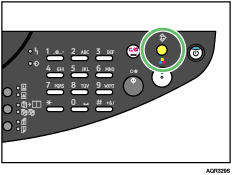
 Placez les originaux.
| Envoi E-mail/Fichier -Plc.orig- |
 Sélectionnez le destinataire, puis appuyez sur la touche [
 ].
].
Vous pouvez préciser plusieurs destinataires dans la case "CC".
| A=abc.company@ab [A] Suiv.= (Envoi=Yes) |
 Spécifiez l'expéditeur au besoin, puis appuyez sur la touche [].
| Expéditeur= [A] Suiv.= (Envoi=Yes) |
 Spécifiez l'objet au besoin, puis appuyez sur la touche [].
| Objet= [A] Suiv.= (Envoi=Yes) |
 Renseignez le champ "CC" au besoin, puis appuyez sur la touche [].
| CC 001=def.com@de[A] Suiv.= (Envoi=Yes) |
 Spécifiez, au besoin, le mode de couleur, la résolution, le type de fichier et le type de compression, puis appuyez sur la touche [Yes].
*Coul. Gris N&B  , , & Yes & Yes |
 Indiquez, au besoin, les éléments permettant de spécifier l'original, puis appuyez sur la touche [Yes].
*ADF(A4 ) GExp(A4) ) GExp(A4) Num.=Yes (Frmt= ) |
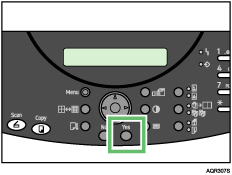
La numérisation commence.
 Si vous devez encore envoyer des originaux, placez-les sur l'appareil, puis appuyez sur la touche [Yes].
Répétez cette procédure jusqu'à ce que tous les originaux soient numérisés.
Lors du chargement d'autres originaux, si l'appareil reste inutilisé pendant une minute, le travail est annulé.
Page suiv.? (A4)  1 1Num.=Yes (Fin=No) |
| *Travail annulé* abc@abc.company.com |
 Une fois tous les originaux numérisés, appuyez sur la touche [No], puis sur la touche [Début N&B].
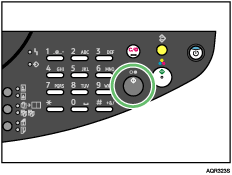
La transmission commence.
Nom de fichier
Lors de l'envoi de fichiers numérisés, le nom du fichier est automatiquement généré par l'appareil. Le nom du fichier se présente comme suit :
Nom du fichier : xxxx_YYMMDDhhmmss_xx.extension
xxxx : nom de l'expéditeur
YY : année
MM : mois
DD : jour
hh : heures
mm : minutes
ss : secondes
xx : numéro du fichier
Suivant les caractères utilisés (\, /, :, *, ?, ", <, >, |, espace) dans le nom de l'expéditeur, ce dernier peut être omis du nom du fichier. Le cas échéant, le nom du fichier se présentera comme suit : "YYMMDDhhmmss_xx.extension".

Si vous avez sélectionné au moins deux destinataires dans le champ "CC", vous pouvez afficher les destinataires un par un en appuyant sur [
 ] ou [].
Pour annuler un destinataire sélectionné, affichez-le dans le champ du destinataire, puis appuyez sur la touche [Effacement/Stop].
Pour annuler la numérisation, appuyez sur la touche [Effacement/Stop].

Pour plus de détails sur la sélection du destinataire à l'étape
, voir Spécification du destinataire .
.Pour plus de détails sur la spécification de l'expéditeur à l'étape
, voir Spécification de l'expéditeur.Pour plus de détails sur la spécification du type de numérisation à l'étape
, voir Spécification du type de numérisation, Spécification de la résolution, Spécification du type de fichier, Spécification du type de compression.Pour plus de détails sur la spécification des éléments permettant de spécifier les originaux à l'étape
, voir Spécification du format de numérisation, Réglage de la densité de l'image (scanner).

