




Kontrollér, hvor meget blæk der er tilbage
Følg nedenstående fremgangsmåde til at kontrollere, hvornår blækpatronerne skal udskiftes, ved hjælp af Status Monitor eller indikatorerne for udskiftning af patroner.
Kontrol af indikatorerne for udskiftning af patroner på apparatets kontrolpanel
 Tryk på [Print ]-tasten.
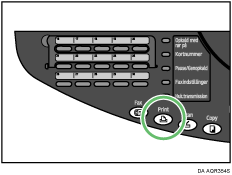
det følgende display vises.
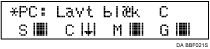
I ovenstående display viser kontrolpanelet, at blækpatronen med cyan farve næsten er tom.
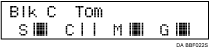
I ovenstående display viser kontrolpanelet, at blækpatronen med cyan farve er tom.
Fra venstre mod højre viser udskiftningsindikatorerne status for patronerne for sort (K), cyan (C), magenta (M) og gul (Y).
Kontrol ved hjælp af Status Monitor
Denne funktion understøttes kun af RPCS Raster-printerdriveren.
Åbn dialogboksen Printeregenskaber.
 Klik på fanen [Vedligeholdelse].
 Klik på [Vis Status Monitor].
Dialogboksen for Status Monitor vises.
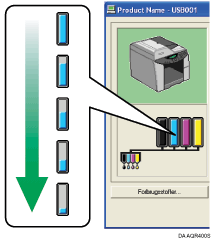
 Kontrollér patronstatus.
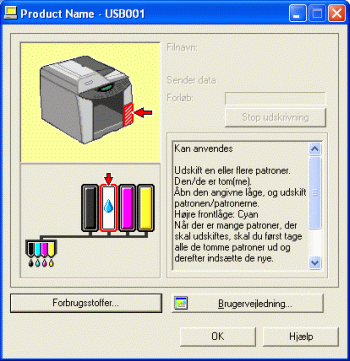
På ovenstående illustration er blækpatronen med farven cyan tom.
Hvis baggrunden på billedet i dialogboksens øverste venstre hjørne er gul, betyder det, at patronen er tom. Udskift patronen.
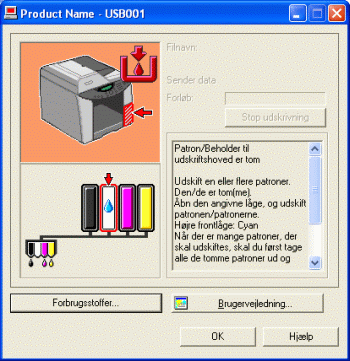
På denne illustration er der ikke mere cyan blæk tilbage.
Hvis baggrunden på billedet i dialogboksens øverste venstre hjørne er rød, betyder det, at apparatet er løbet tør for den pågældende blækfarve. Udskift patronen.
Fra venstre mod højre viser udskiftningsindikatorerne status for patronerne for sort (K), cyan (C), magenta (M) og gul (Y).

Patronstatussen anvendes til at afgøre, hvornår en patron skal udskiftes. Hvis patronstatus ikke vises, er patronens visuelle indikation muligvis ikke korrekt.