






Afinstallation af driveren
I forbindelse med opdatering af driveren skal du fjerne den gamle driver, før du kan installere den nye.

I følgende forklaring anvendes Windows 98 som eksempel. Der kan være andre fremgangsmåder ved andre operativsystemer.
Den følgende beskrivelse dækker printerdriveren.
Når den aktuelle printerdriver fjernes, fjernes den Status Monitor, der er installeret sammen med printerdriveren også.
Registrerede, brugerdefinerede indstillinger slettes også. Hvis du vil fortsætte med at bruge registrerede, brugerdefinerede indstillinger, skal du gemme indstillingerne i en separat fil, før du fjerner printerdriveren.
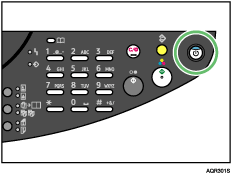
 Sluk for apparatet ved at trykke på [Strøm]-tasten på apparatet.
 I menuen [Start], peger du på [Indstillinger] og klikker derefter på [Printere].
 Klik på printerikonet, og klik derefter på [Slet] i menuen [Filer].
Der vises en bekræftelse.
 Klik på [Yes].
Printerdriveren er blevet fjernet.
 Dobbeltklik på [Denne computer].
 Klik på [Mappeindstillinger...] i menuen [Vis].
 Klik på fanen [Vis].
 Klik på [Vis ikke skjulte filer], fjern markeringen i afkrydsningsfeltet [Vis den fulde sti i titellinje] i feltet [Avancerede indstillinger].
 Klik på [OK].
 Peg på [Søg] i menuen [Start], og klik derefter på [Filer eller Mapper...].
 Klik på fanen [Navn og placering], og indtast "INF" i feltet [Navn:].
 I feltet [Indeholder tekst:] skal du angive modelnavnet (f.eks. GelSprinter GX 3000sf).
 I boksen [Søg i:] skal du vælge den harddisk, hvor Windows er installeret, og derefter klikke på [Find nu].
 Højreklik på den fil, der vises i søgeresultatet, og klik derefter på [Slet...]
INF-filen fjernes.
 Genstart Windows, når du har fjernet printerdriveren.

Du kan få yderligere oplysninger om opdatering af driveren hos din forhandler eller servicerepræsentant.

