






Alm. hovedrens
Følg nedenstående fremgangsmåde for at foretage en almindelig hovedrensning. Du skal rengøre printhovedet, når en farve ikke kan udskrives, eller hvis udskrevne billeder er uskarpe.
Det forbruger blæk at rense printhovedet.
Når blækpatronen er tom, skal du udskifte den i stedet for at foretage en rensning af printhovedet. Når en blækpatron er blevet udskiftet, foretages der automatisk en rensning af printhovedet.
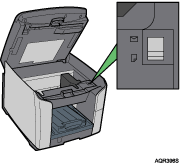
 Skub kuvertvælgeren
  til forreste position.
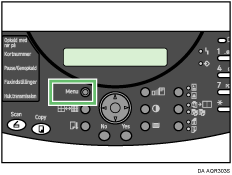
 Tryk på [Menu]-tasten.
 Tryk på [
 ] eller [
 ] for at få vist [Vedligeholdelse], og tryk derefter på [Yes]-tasten.
| Vedligeholdelse? OK=Yes / eller 1-9 |
 Tryk på [] eller [] for at få vist [Alm. hovedrens], og tryk derefter på [Yes]-tasten.
| 2 Alm. hovedrens? OK=Yes |
 Tryk på [
 ] eller [
 ] for at vælge farven på det printhoved, du vil rengøre, og tryk derefter på [Yes]-tasten. Du kan vælge [Alle hoveder], [Printhoved 2] eller [Printhoved 1].
| * Alle hoveder , & Yes |
Rensningen af hovedet starter.
 Tryk på [No]-tasten for at få vist Annullér?, og tryk derefter på [Yes]-tasten.
| Annullér? Yes/=No |
Vedligeholdelsesskærmen vises.
 Tryk på [No]-tasten.
Startskærmen vises.

