





Hovedpos.
Følg nedenstående fremgangsmåde for at udskrive en testside og justere printhovedernes positioner, hvis de lodrette linjer udskrives ujævnt, eller hvis farverne er uskarpe.
Tryk på [Menu]-tasten.
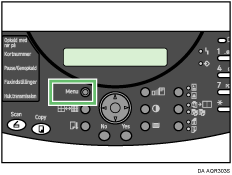
Tryk på [
 ] eller [
 ] for at få vist [Vedligeholdelse], og tryk derefter på [Yes]-tasten.
Vedligeholdelse?
OK=Yes / eller 1-9Tryk på [
] eller [] for at få vist [Hovedpos.], og tryk derefter på [Yes]-tasten.4 Hovedpos.?
OK=YesTryk på [
 ] eller [
 ] for at få vist [Udskr prøvemønste], og tryk derefter på [Yes]-tasten.
*Udskr prøvemønste
, & Yes Tryk på [
] eller [] for at vælge et testmønster, og tryk derefter på [Yes]-tasten.*Kval./hastighed
, & Yes Hvis du vil tilpasse printhovedernes indstillinger til alle opløsninger, skal denne fremgangsmåde gentages, når der vælges en anden opløsning.
Der udskrives nu en testside til justering af printhovedernes position.
Kontrollér de optimale justeringsværdier på den udskrevne testside.
De optimale justeringsværdier er det kolonnenummer, der vises over den lyseste af de grå firkanter med lige lodrette linjer på begge sider. Når kolonnenummeret er "
 2" for "A"-linjen, er den optimale justeringsværdi "2" for "A".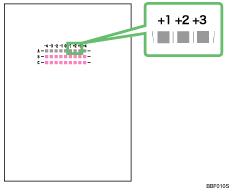
Tryk på [
] eller [] for at få vist [Justér], og tryk derefter på [Yes]-tasten.*Justér
, & Yes Tryk på [
] eller []-tasten for at vælge en opløsning fra trin 5., og tryk derefter på [Yes]-tasten.*Kval./hastighed.
, & Yes Tryk på [
] eller [] for at vælge en linje, og tryk derefter på [Yes]-tasten.*A B C
, & Yes Tryk på [
] eller []-tasten for at vælge de optimale justeringsværdier fra trin 6., og tryk derefter på [Yes]-tasten.Justér=+4
, & Yes Tryk på [No]-tasten for at få vist Annullér?, og tryk derefter på [Yes]-tasten.
Annullér?
Yes/=NoVedligeholdelsesskærmen vises.
Tryk på [No]-tasten.
Startskærmen vises.

