






Hodeposisjon
Følg fremgangsmåten nedenfor når du vil skrive ut et testmønster og justere skriverhodeposisjonene hvis loddrette linjer skrives ut feiljustert, eller hvis farger virker uskarpe.
 Trykk på [Menu]-tasten.
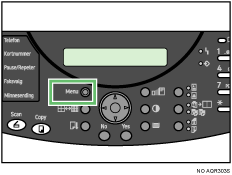
 Trykk på [
 ] eller [
 ] for å bla til [Vedlikehold] på skjermen, og trykk deretter på [Yes]-tasten.
| Vedlikehold? OK=Yes / eller 1-9 |
 Trykk på [] eller [] for å bla til [Hodeposisjon] på skjermen, og trykk deretter på [Yes]-tasten.
| 4 Hodeposisjon? OK=Yes |
 Trykk på [
 ] eller [
 ] for å bla til [Skr. ut testmønst.] på skjermen, og trykk deretter på [Yes]-tasten.
| *Skr. ut testmønst., & Yes |
 Trykk på []- eller []-tasten for å velge et testmønster, og trykk på [Yes]-tasten.
| *Kvali./hastighet , & Yes |
Hvis du vil justere skriverhodeposisjonene for alle oppløsninger, gjentar du denne fremgangsmåten for å velge den andre oppløsningen.
Et testmønster for justering av skriverhodeposisjoner skrives ut.
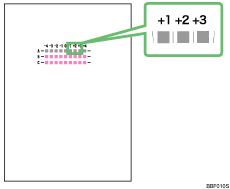
 Kontroller de optimale justeringsverdiene på det utskrevne testmønsteret.
Den optimale justeringsverdien er kolonnenummeret som vises over det lyseste grå kvadratet med rette vertikale linjer på begge sider. Når kolonnenummeret er " 2" for "A"-linjen, er den optimale justeringsverdien "2" for "A".
 Trykk på [] eller [] for å bla til [Juster] på skjermen, og trykk deretter på [Yes]-tasten.
| *Juster , & Yes |
 Trykk på []- eller []-tasten for å velge en oppløsning fra trinn , og trykk deretter på [Yes]-tasten.
| *Kvali./hastighet , & Yes |
 Trykk på []- eller []-tasten for å velge en linje, og trykk deretter på [Yes]-tasten.
| *A B C , & Yes |
 Trykk på []- eller []-tasten for å angi de optimale justeringsverdiene fra trinn , og trykk deretter på [Yes]-tasten.
| Juster=+4 OK=Yes |
 Trykk på [No]-tasten for å vise "Avbryte?", og trykk deretter på [Yes]-tasten.
| Avbryt? Ja / Fortsett=Nei |
Vedlikeholdsskjermbildet vises.
 Trykk på [No]-tasten.
Det første skjermbildet vises.

