




Kontrollere blekknivået
Følg fremgangsmåten nedenfor når du vil undersøke når du skal bytte utskriftskassetter ved hjelp av Status Monitor, eller sjekk indikatorene for bytting av kassett.
Kontrollere indikatorene for bytting av kassett på kontrollpanelet
 Trykk på [Print]-tasten.
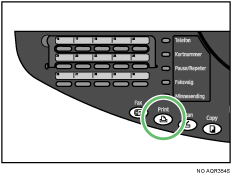
Følgende skjermbilde vises.
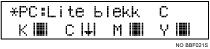
I diagrammet ovenfor viser kontrollpanelet at cyankassetten er nesten tom.
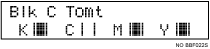
I diagrammet ovenfor viser kontrollpanelet at cyankassetten er tom.
Fra venstre til høyre viser indikatorene for bytting av kassett statusen til utskriftskassettene for svart (K), cyan (C), magenta (M) og gul (Y).
Kontrollere ved hjelp av Status Monitor
Denne funksjonen støttes bare av RPCS Raster-skriverdriveren.
Åpne dialogboksen for skriveregenskaper.
 Klikk på kategorien [Vedlikehold].
 Klikk på [Vis Status Monitor].
Dialogboksen Status Monitor vises.
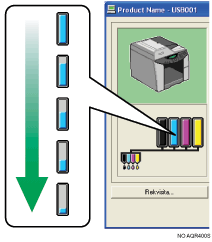
 Kontroller kassettens status.
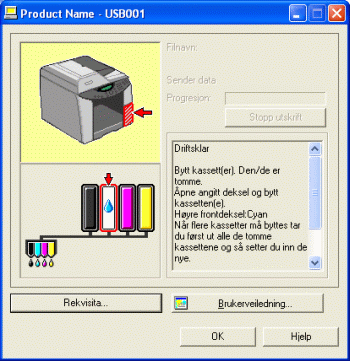
I illustrasjonen ovenfor er cyankassetten tom.
Hvis bakgrunnen til bildet i øverste venstre hjørne av dialogboksen er gul, er den angitte kassetten tom. Bytt kassetten.
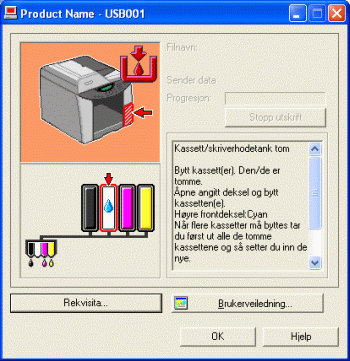
I denne illustrasjonen er det helt tomt for cyanfarge.
Hvis bakgrunnen til bildet i øverste venstre hjørne av dialogboksen er rød, har skriveren sluppet opp for den angitte fargen. Bytt kassetten.
Fra venstre til høyre viser indikatorene for bytting av kassett statusen til utskriftskassettene for svart (K), cyan (C), magenta (M) og gul (Y).

Kassettstatusen kan brukes til å fastslå når kassetten skal byttes. Hvis kassettstatusen ikke overvåkes, kan kassettens visuelle indikasjon være feilaktig.