






Endre en faksdestinasjon som er tilordnet et kortnummer
Du kan endre faksnummeret som er tilordnet et kortnummer.
 Trykk på [Menu]-tasten.
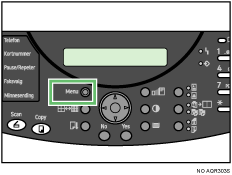
Menyskjermbildet vises.
 Trykk på [
 ] eller [
 ] for å bla til [Programmer dest.] på skjermen, og trykk deretter på [Yes]-tasten.
| Programmer dest.? OK=Yes / eller 1-3 |
 Trykk på [] eller [] for å bla til [Kortnummer] på skjermen, og trykk deretter på [Yes]-tasten.
| 2 Kortnummer? OK=Yes |
 Angi kortnummeret som faksnummeret du ønsker å endre, er tilordnet.
| Kortnummer= |
Du vil bli spurt om du ønsker å endre opplysningene eller ikke.
 Trykk på [No]-tasten.
| Programmert Lagre? OK=Yes Red/slett=No |
 Trykk på [
 ] eller [
 ] for å velge [Redigere], og trykk deretter på [Yes]-tasten.
| *Redigere Slette , & Yes |
 Hvis du vil endre navn, angir du det nye navnet og trykker på [Yes]-tasten.
| Navn= ABC OK=Yes [A] |
Hvis du vil slette et tilordnet navn, trykker du på [Slett/Stopp]-tasten.
 Hvis du vil endre faksnummer, angir du det nye faksnummeret med talltastene og trykker på [Yes]-tasten.
  0123 45 6789_ 0123 45 6789_ SUB= [1] |
Hvis du vil slette et tilordnet faksnummer, trykker du på [Slett/Stopp]-tasten.
 Hvis du vil endre modemhastigheten, trykker du på [] eller [] for å velge en modemhastighet, og deretter på [Yes]-tasten.
| *33,6 14,4 9,6, & Yes |
Det vises en melding om at endringen er utført.
 Trykk to ganger på [No]-tasten.
Det første skjermbildet vises.

Du kan også vise [Kortnummer] ved å trykke på talltasten "2" i trinn
.For å angi en e-postadresse kan du trykke på [
 ]-tasten i trinn .
For å angi en alternativ adresse, f.eks. en F-kode, trykker du på [
]-tasten i trinn .

