






Angi papirtype og -format
Følgende fremgangsmåte forklarer hvordan man legger vanlig A4-papir i Magasin 1 som et eksempel på hvordan du angir papirtype og -format.
 Trykk på [Menu]-tasten.
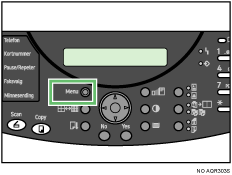
Menyskjermbildet vises.
 Trykk på [
 ] eller [
 ]-tasten for å vise [Papirmagasininnst.], og trykk på [Yes]-tasten.
| Papirmagasininnst.? OK=Yes / eller 1-3 |
 Trykk på [] eller []-tasten for å vise [Magasin 1] og trykk deretter på [Yes]-tasten.
| 1 Magasin 1? OK=Yes |
 Trykk på [] eller [] for å vise [Papirtype] på skjermen, og trykk deretter på [Yes]-tasten.
| Papirtype? OK=Yes |
 5 Trykk på [] eller []-tasten for å vise [Vanlig papir] og trykk deretter på [Yes]-tasten.
| Vanlig papir? OK=Yes |
Papirinnstillingene vises og papirtypen angis. Angi deretter papirformatet.
 Trykk på [Yes]-tasten.
| Papirmagasininnst.? OK=Yes / eller 1-3 |
 Trykk på [] eller []-tasten for å vise [Magasin 1] og trykk deretter på [Yes]-tasten.
| 1 Magasin 1? OK=Yes |
 Trykk på [] eller [] for å vise [Papirformat] og trykk deretter på [Yes]-tasten.
| Papirformat? OK=Yes |
 Trykk p[ [] eller []-tasten for å vise [A4(210 x 297 mm)] og trykk deretter på [Yes]-tasten.
| A4(210 x 297 mm)? OK=Yes |
Papirinnstillingen vises.
Trykk på [No]-tasten for å gå tilbake til første skjermbilde.

