






Hoderensing
Følg fremgangsmåten nedenfor når du vil utføre en normal rensing av skriverhoder. Utfør en rensing av skriverhodet når en bestemt farge ikke kan skrives ut eller utskrevne bilder er uskarpe.
Ved rensing av hodet blir det brukt blekk.
Når skriverkassetten er tom, bytter du den i stedet for å rense skriverhodet. Etter at en skriverkassett er byttet, blir skriverhodet renset automatisk.
Skyv konvoluttvelgeren
 til fremre posisjon.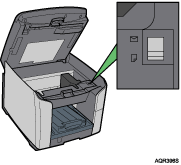
Trykk på [Menu]-tasten.
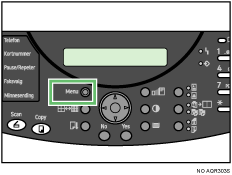
Trykk på [
 ] eller [
 ] for å bla til [Vedlikehold] på skjermen, og trykk deretter på [Yes]-tasten.
Vedlikehold?
OK=Yes / eller 1-9Trykk på [
] eller [] for å bla til [Hoderensing] på skjermen, og trykk deretter på [Yes]-tasten.2 Hoderensing?
OK=YesTrykk på [
 ]- eller [
 ]-tasten for å velge fargen på skriverhodet du vil rense, og trykk deretter på [Yes]-tasten. Du kan velge [Alle hoder], [Skriverhode 2] eller [Skriverhode 1].
*Alle hoder
, & Yes Rensing av skriverhodet starter.
Trykk på [No]-tasten for å vise "Avbryte?", og trykk deretter på [Yes]-tasten.
Avbryt?
Ja / Fortsett=NeiVedlikeholdsskjermbildet vises.
Trykk på [No]-tasten.
Det første skjermbildet vises.

