






Vervang het frictie-element
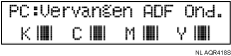
Vervang het frictie-element wanneer het volgende bericht op het bedieningspaneel verschijnt:

Het verwijderde onderdeel kan als normaal kunststof afval worden beschouwd en verwerkt of ingeleverd worden voor inzameling.
Nadat het frictie-element vervangen is, dient u de teller op het bedieningspaneel te resetten. Alleen als dit is gedaan, is de vervanging voltooid.
Frictie-element
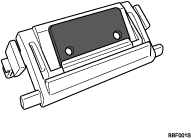
Gebruik de volgende procedure om het frictie-element te vervangen:
 Open de klep van de automatische documentinvoer.
 Pak het oude frictie-element stevig beet aan beide uiteinden en til het vervolgens op.
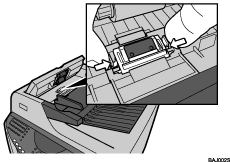
 Duw het nieuwe frictie-element omlaag tot deze vastklikt in de uitsparing.
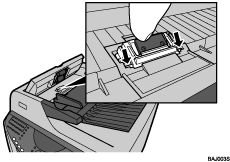
Zorg ervoor dat de as van het frictie-element correct uitgelijnd is.
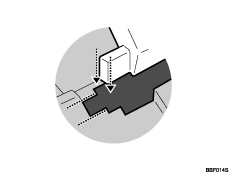
Duw het frictie-element verschillende malen omlaag om er zeker van te zijn dat het aan beide uiteinden correct bevestigd is.
 Sluit de klep van de automatische documentinvoer, door deze stevig omlaag te drukken tot u een klik hoort.
 Druk op [Menu].
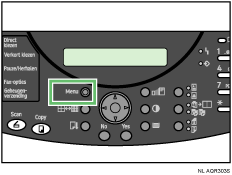
 Ga naar "Onderhoud" door op [
 ] of [
 ] te drukken en druk vervolgens op [Yes].
| Onderhoud? OK=Yes / of 1-9 |
 Ga naar "Teller Reseten" door op [] of [] te drukken en druk vervolgens op [Yes].
| 10 Teller Reseten? OK=Yes |
Het volgende bericht wordt weergegeven:
| ADF Teller Reseten? OK=Yes |
 Druk op [Yes].
De teller wordt gereset en het menu Onderhoud wordt weergegeven.
Druk op [No] als u wilt terugkeren naar het startscherm.

Voor details over het kopen van een reservefrictie-element dient u contact op te nemen met uw leverancier.

