






Originelen plaatsen in de automatische documentinvoer (ADF)
Plaats originelen in de automatische documentinvoer.
Als u originelen van aangepast formaat plaatst, moet u de instellingen hiervoor invoeren.
 Pas de geleider aan het origineelformaat aan.
 Plaats de uitgelijnde originelen met de te kopiëren kant naar boven in de invoer.
Plaats niet meer originelen dan aangegeven door de limietmarkering.
De laatste pagina moet onderop liggen.
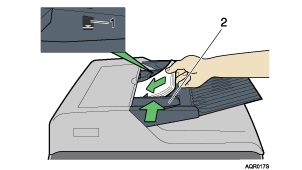
Limietmarkering
Documentgeleider
Bind- en afdrukrichting voor originelen opgeven
In Kopieereigensch. kunt u de bindrichting en de afdrukrichting van de kopieën instellen op basis van het geplaatste origineel. Door de bind- en afdrukrichting van het origineel af te stemmen, kunt u de afdrukrichting van de kopieën uitlijnen(wanneer ze worden afgedrukt in de indeling 2 per pagina, bijvoorbeeld).
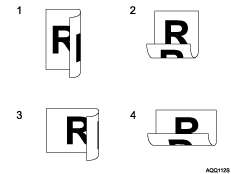
Een staand origineel kopiëren dat horizontaal opent
Stel [Bind. 2-zd Org] in op [Boven/Boven].
Stel [Richt. 2-zd Org] in op [Staand].
Een liggend origineel kopiëren dat verticaal opent
Stel [Bind. 2-zd Org] in op [Boven/Onder].
Stel [Richt. 2-zd Org] in op [Staand].
Een liggend origineel kopiëren dat horizontaal opent
Stel [Bind. 2-zd Org] in op [Boven/Boven].
Stel [Richt. 2-zd Org] in op [Liggend].
Een liggend origineel kopiëren dat verticaal opent
Stel [Bind. 2-zd Org] in op [Boven/Onder].
Stel [Richt. 2-zd Org] in op [Liggend].

Haal kromming uit de originelen, voordat u deze in de invoer plaatst.
Voor het voorkomen van het tegelijk invoeren van meerdere vellen, waaiert u de originelen los voordat u deze in de invoer plaatst.
Plaats het origineel recht.


