






Afdrukken op papier uit een papierlade
Volg de onderstaande procedure om op normaal papier af te drukken.

U kunt 100 vel plaatsen in de optionele handinvoer.
U kunt [Normaal] en [Normaal Inkjet papier] in lade 2 plaatsen.
Gekruld papier kan vastlopen. Maak dit eerst glad voor u het plaatst.
Plaats het papier in de papierladen met de af te drukken zijde naar beneden.
Plaats het papier in de handinvoer met de af te drukken zijde naar boven.
Afdrukken op Inkjet transparanten (overheadsheets)
Afgedrukte inkjet transparanten moeten enige tijd drogen. Wij raden u aan de afgedrukte inkjet transparant uit de uitvoerlade te halen voordat de volgende inkjet transparant wordt uitgevoerd.
De tijd tussen twee afdrukken kan worden verlengd om te voorkomen dat inkjet transparanten aan elkaar gaan kleven door natte afdrukken.
Als u op inkjet transparanten afdrukt, wordt [Dithering:] automatisch op [Tekst] ingesteld. Als afdrukken met deze instelling problemen, zoals een slechtere afdruk, oplevert, selecteert u [Gebruikersinstell.] in het gebied [Afdrukkwaliteit] op het tabblad [Setup]. Klik op [Wijz....] voor het dialoogvenster [Gebruikersinstell.], stel [Dithering:] in op [Fotografisch] en druk vervolgens af.
Afdrukken op enveloppen
Maak voor u enveloppen plaatst de randen scherp door er met een pen of iets dergelijks overheen te wrijven.
Druk de ontgrendelingshendel van de papiergeleider samen en schuif de papiergeleiders in de stand die overeenkomt met het envelopformaat.
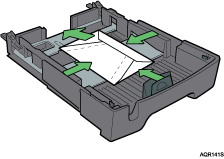
 Plaats normaal papier in de lade.
Hoe u papier plaatst, hangt af van het soort papier.
 Open het dialoogvenster Printereigenschappen in de toepassing.
 Selecteer het soort papier in de lijst [Papiersoort:].
Nadat u indien nodig het soort papier heeft geselecteerd, zet u de envelopkiezer op " ".
".
Als u [Normaal Inkjet papier] selecteert, wordt er door het apparaat alleen enkelzijdig afgedrukt. Als u dubbelzijdig wilt afdrukken, selecteert u [Normaal].
 Maak de benodigde instellingen en klik vervolgens op [OK].
Het dialoogvenster Printereigenschappen wordt gesloten.
 Maak de afdrukinstellingen en klik vervolgens op [OK].

Als u in de printereigenschappen [Papiersoort:] op [Glanspapier] instelt, kunt u per afdruktaak maximaal 1 vel uitvoeren.
U kunt maximaal 20 enveloppen plaatsen.


