




Faxnummers die aan snelkiestoetsen zijn toegewezen wijzigen
U kunt faxnummers die aan snelkiestoetsen zijn toegewezen wijzigen.
Druk op [Menu].
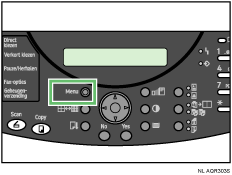
Het menuscherm wordt weergegeven.
Druk op de toets [
 ] of [
 ] om [Bestemming progr.] weer te geven en druk vervolgens op de toets [Yes].
Bestemming progr.?
OK=Yes / of 1-3Druk op de toets [
] of [] om [Snelkiezen] weer te geven en druk vervolgens op de toets [Yes].1 Snelkiezen?
OK=YesDruk op de [snelkiestoets] van het faxnummer dat u wilt wijzigen.
Er wordt een bevestigingsvenster weergegeven met de vraag of u de gegevens wilt wijzigen.
Geprogramm. Opsl.?
Ok=Yes(Bew/Vrw=No)Druk op [No].
Druk op [
 ] of [
 ] om [Bewerken] te selecteren en druk vervolgens op [Yes].
*Bewerken Verwijd.
, & Yes Voer de nieuwe naam in en druk op [Yes].
Naam= ABC
OK=Yes [A]U verwijdert vastgelegde namen met [Wissen/stoppen].
Voer het nieuwe faxnummer in met de cijfertoetsen en druk op [Yes].

 0123 45 6789_
SUB= [1]U verwijdert vastgelegde faxnummers met [Wissen/stoppen].
Druk op [
] of [] voor het selecteren van een modemsnelheid als u deze wilt wijzigen, en druk op [Yes].*33.6 14.4 9.6
, & Yes Er wordt een melding weergegeven dat de wijziging is doorgevoerd.
Druk twee keer op [No].
Het beginscherm wordt weergegeven.

U kunt [Snelkiezen] weergeven door in stap 3. op [1] te drukken.
Druk voor het invoeren van een e-mailadres in stap [
 ] op toets 9..
Druk voor het invoeren van een subadres, zoals een F-code, in stap [
] op 9..

