






Rengör skrivhvd
Följ nedanstående tillvägagångssätt för att utföra en normal rengöring av skrivarhuvudet. Utför rengöring av skrivarhuvud när en viss färg inte kan skrivas ut eller om utskrivna bilder är suddiga.
Rengöring av skrivarhuvudet medför en förbrukning av bläck.
När skrivarpatronen tar slut ska du byta den i stället för att genomföra en rengöring av skrivarhuvudet. En rengöring av skrivarhuvudet genomförs automatiskt när en ny skrivarpatron sätts i.
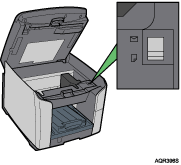
 Ställ kuvertväljaren
 i det främre läget.
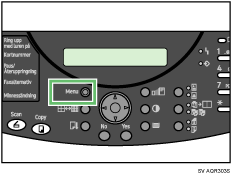
 Tryck på [Menu].
 Tryck på [
 ] eller [
 ] för att visa [Underhåll] och tryck därefter på [Yes].
| Underhåll? OK=Yes /eller 1-9 |
 Tryck på [] eller [] för att visa [Rengör skrivhvd] och tryck därefter på [Yes].
| 2 Rengör skrivhvd? OK=Yes |
 Tryck på [
 ] eller [
 ] för att välja färg på det skrivarhuvud du vill rengöra och tryck därefter på [Yes]. Du kan välja [Alla skrivhuvuden], [Skrivarhuv. 2] eller [Skrivarhuv. 1].
| *Alla skrivhuvuden , & Yes |
Rengöring av skrivarhuvudet påbörjas.
 Tryck på [No] för att visa "Avbryt?" och tryck därefter på [Yes].
| Avbryt? Yes/Fortsätt=No |
Underhållsskärmen visas.
 Tryck på [No].
Startfönstret visas.

