






Ändra en faxmottagare som är registrerad till en kortnummerknapp
Du kan ändra det faxnummer som är registrerat till en kortnummerknapp.
 Tryck på [Menu].
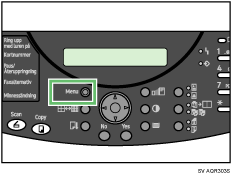
Menyskärmen visas.
 Tryck på [
 ] eller [
 ] för att visa [Progr. mottagare] och tryck därefter på [Yes].
| Progr. mottagare? OK=Yes /eller 1-3 |
 Tryck på [] eller [] för att visa [Kortnummer] och tryck därefter på [Yes].
| 2 Kortnummer? OK=Yes |
 Tryck på det kortnummer till vilket det faxnummer du vill ändra är registrerat.
| Kortnummer= |
En bekräftelseskärm som frågar om du vill ändra denna data eller inte visas.
 Tryck på [No].
| Programmerad Spara? OK=Yes (Red/Rad.=No) |
 Tryck på [
 ] eller [
 ] för att välja [Redigera] och tryck därefter på [Yes].
| *Redigera Radera , & Yes |
 Ändra ett namn genom att först ange det nya namnet och sedan trycka på [Yes].
| Namn= ABC OK=Yes [A] |
Ta bort ett registrerat namn genom att trycka på [Radera/Stopp].
 Ändra ett faxnummer genom att ange det nya faxnumret med hjälp av sifferknapparna och sedan trycka på [Yes].
  0123 45 6789_ 0123 45 6789_ SUB= [1] |
Ta bort ett registrerat faxnummer genom att trycka på [Radera/Stopp].
 Ändra modemhastighet genom att trycka på [] eller [] för att välja modemhastighet och tryck därefter på [Yes].
| *33,6 14,4 9,6, & Yes |
Ett meddelande som informerar dig om att ändringen genomförts visas.
 Tryck på [No] två gånger.
Startfönstret visas.

Du kan även visa [Kortnummer] genom att trycka på sifferknapp "2" i steg
.Ange en e-postadress genom att trycka på [
 ] i steg .
Ange en alternativ adress, till exempel en F-kod, genom att trycka på [
] i steg .

