






Pos. skrivhuvud
Följ nedanstående tillvägagångssätt för att skriva ut ett testmönster och justera in skrivarhuvudets läge om vertikala linjer ej skrivs ut i linje med varandra eller om utskrivna färger verkar vara suddiga.
Tryck på [Menu].
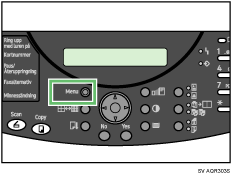
Tryck på [
 ] eller [
 ] för att visa [Underhåll] och tryck därefter på [Yes].
Underhåll?
OK=Yes /eller 1-9Tryck på [
] eller [] för att visa [Pos.skrivhuvud] och tryck därefter på [Yes].4 Pos.skrivhuvud?
OK=YesTryck på [
 ] eller [
 ] för att visa [Skr. ut testmönst.] och tryck därefter på [Yes].
*Skr. ut testmönst.
, & Yes Tryck på [
] eller [] för att välja ett testmönster och tryck därefter på [Yes].*Kvalitet/Hastigh.
, & Yes Om du vill justera skrivarhuvudenas positioner för samtliga upplösningar ska du upprepa proceduren och välja den andra upplösningen.
Ett testmönster för justering av skrivarhuvudenas positioner skrivs ut.
Kontrollera de optimala justeringsvärdena på det utskrivna testmönstret.
Det optimala justeringsvärdet är det kolumnnummer som visas över den ljusaste av de grå rutorna och har räta vertikala streck på båda sidor om sig. När kolumnnumret är "
 2" för "A"-linjen är det optimala justeringsvärdet "2" för "A".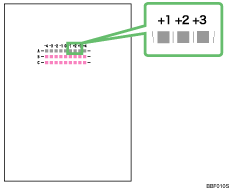
Tryck på [
] eller [] för att visa [Justera] och tryck därefter på [Yes].*Justera
, & Yes Tryck på [
] eller [] för att välja en upplösning från steg 5. och tryck därefter på [Yes].*Kvalitet/Hastigh.
, & Yes Tryck på [
] eller [] för att välja en linje och tryck därefter på [Yes].*A B C
, & Yes Tryck på [
] eller [] för att ange optimala justeringsvärden från steg 6. och tryck därefter på [Yes].Justera=+4
OK=YesTryck på [No] för att visa "Avbryt?" och tryck därefter på [Yes].
Avbryt?
Yes/Fortsätt=NoUnderhållsskärmen visas.
Tryck på [No].
Startfönstret visas.

