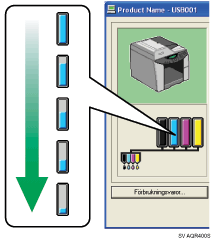





Kontroll av återstående bläckmängd
Följ nedanstående tillvägagångssätt för att, med hjälp Status Monitor eller indikatorerna för byte av skrivarpatronskrivarpatron, kontrollera när skrivarpatronskrivarpatroner ska bytas.
Kontroll med hjälp av indikeringarna för byte av patron på maskinens kontrollpanel
Tryck på [Print].
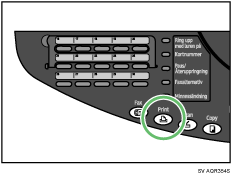
följande bildskärm visas.
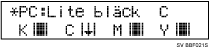
I ovanstående bild ser vi att kontrollpanelen indikerar att patronen cyan nästan är tom.
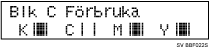
I ovanstående bild ser vi att kontrollpanelen indikerar att patronen cyan är nästan tom.
Indikatorerna för byte av patron visar från vänster till höger statusen för svart (K), cyan (C), magenta (M) och gul (Y) skrivarpatron.
Kontroll med hjälp av Status Monitor
Denna funktion stöds endast av RPCS Raster skrivardrivrutin.
Öppna dialogrutan Skrivaregenskaper.
Klicka på fliken [Underhåll].
Klicka på [Visa Status Monitor].
Dialogrutan för Status Monitor visas.
Kontrollera patronens nivå.
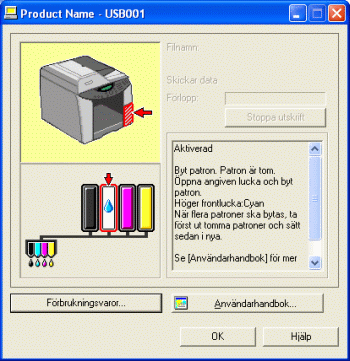
Av ovanstående bild framgår det att skrivarpatronen cyan är tom.
Om bakgrunden till bilden i dialogrutans övre vänstra hörn är gul, visar detta att den angivna patronen tom. Byt patronen.
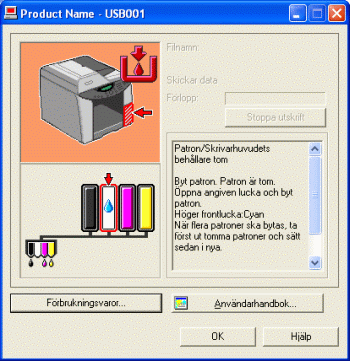
Av ovanstående bild framgår det att cyan-bläcket helt har tagit slut.
Om bildens bakgrund i dialogrutans övre vänstra hörn är röd, är bläcket av den angivna färgen förbrukat i maskinen. Byt patronen.
Indikatorerna för byte av patron visar från vänster till höger statusen för svart (K), cyan (C), magenta (M) och gul (Y) skrivarpatron.

Patronens status kan användas för att bestämma om patronen ska bytas. Om patronernas status ej kontrolleras, kan den visuella indikeringen av patronen komma att vara felaktig.